Организации и app families
В Boost вы работаете в рамках своей организации. Для этой организации может быть зарегистрировано несколько приложений. Для удобства приложения объединяются в семейства — app families. Например, app family может объединять одинаковые приложения на платформах iOS и Android.
Биллинг и взаиморасчеты ведутся в разрезе организаций. Данные по установкам приложений, событиям и монетизации собираются и анализируются в разрезе app families и приложений.
Аналитику по app families и приложениям вы можете посмотреть:
- в отчетах;
- на воркспейсах.
Вы можете переключаться между организациями с помощью селектора вверху любого раздела.

На главной странице, в воркспейсах и отчетах можно также переключаться между app families или смотреть данные по всем app families сразу.

Права доступа
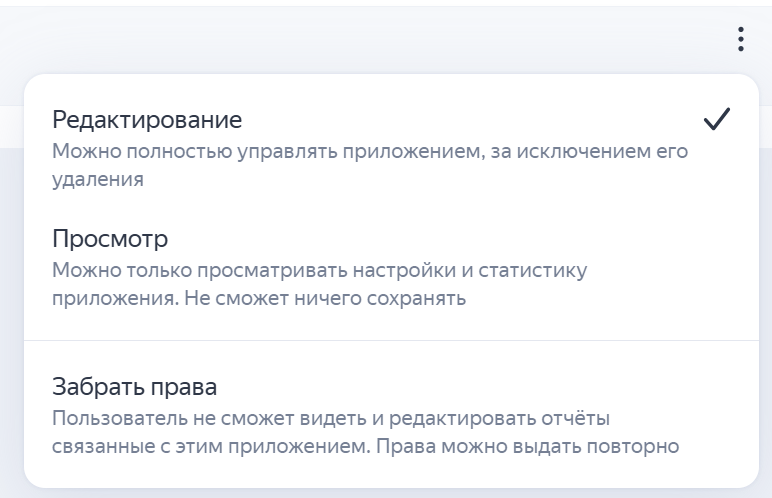
Чтобы пользователь мог начать работать с вашей организацией в интерфейсе Boost, нужно предоставить ему права доступа.
|
Доступ |
Возможности |
|
Редактирование |
|
|
Просмотр |
|
Чтобы посмотреть список пользователей:
-
Убедитесь, что вы находитесь в режиме организации, а не в конкретной app family (выбран пункт Все app families).
-
В списке разделов основного бокового меню выберите Доступ — откроется список сотрудников (пользователей), которые имеют доступ к данным вашей организации.
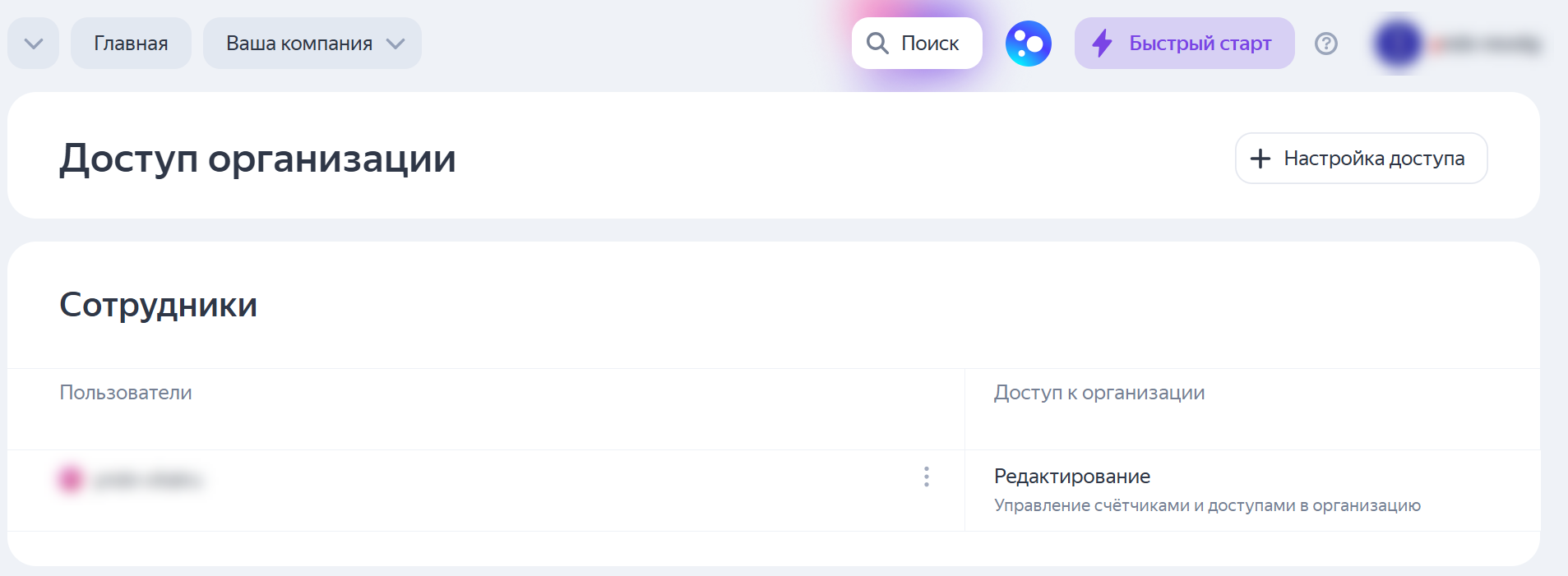
Права доступа пользователей в модулях Монетизации и Аналитики настраиваются отдельно.
Чтобы добавить пользователей:
-
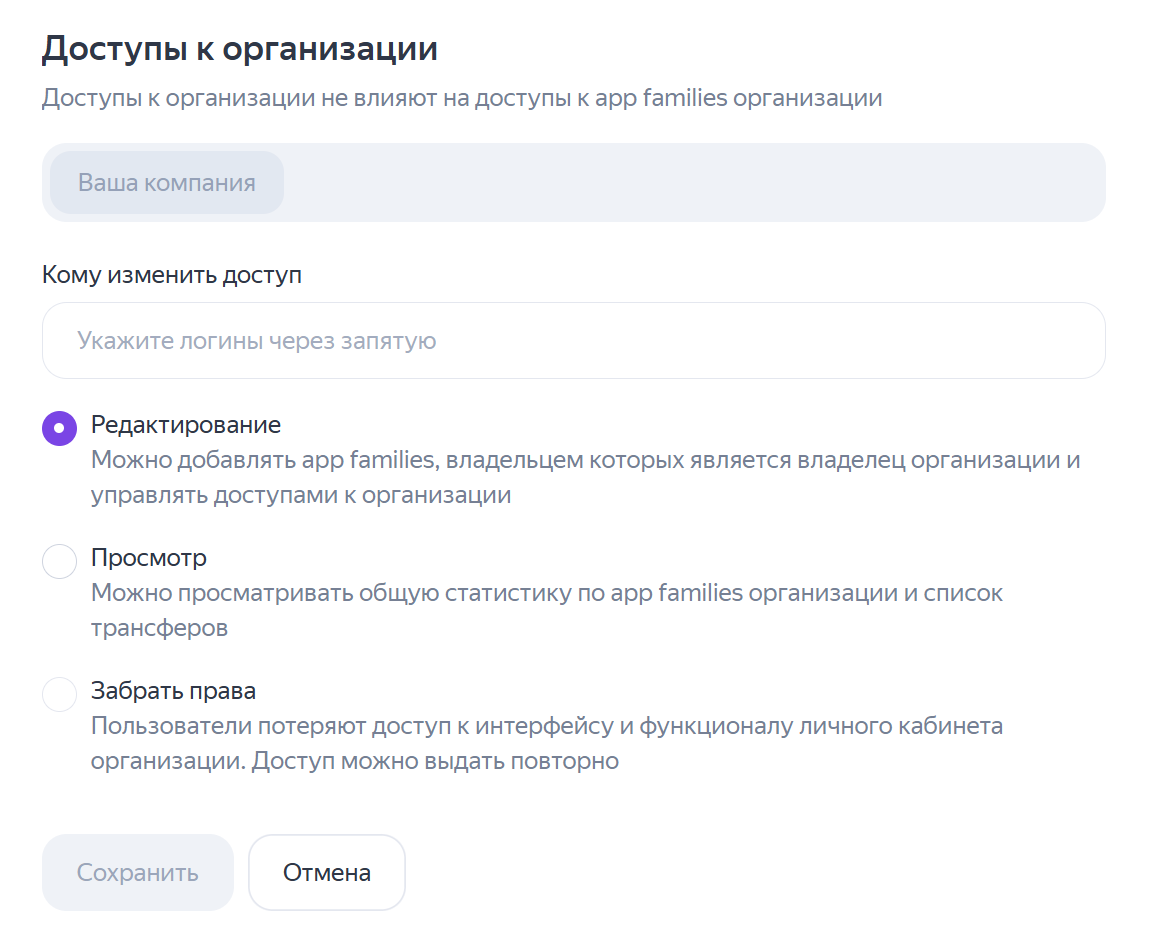
Нажмите + Настройка доступа. В открывшемся окне перечислите через запятую email сотрудников.
-
Выберите права, которые нужно предоставить сотрудникам: Редактирование или Просмотр.
Если вы хотите забрать у сотрудника права доступа, выберите Забрать права.
-
Нажмите Сохранить.
Чтобы изменить права доступа сотрудника, который уже есть в списке, нажмите и установите нужные права.