跟踪 Apple Search Ads 广告活动
Analytics module 跟踪 Apple Search Ads 广告投放活动。 Apple 会自行将搜索广告中的链接与应用安装关联。
备注
为了在运行 iOS 14.5 或更高版本的设备上对 Apple Search Ads 进行完整归因,我们建议使用 AppMetrica SDK 3.15.1 或更高版本。
对于 iOS 14.5 及更高版本,系统会请求用户允许访问广告 ID 并使用跟踪功能。 对于未授权访问IDFA的用户,会使用新的归因系统:AdServices Framework。
对于 iOS 14.4 及更早版本,支持旧版 iAd Framework 的跟踪方法。 用于此目的适合使用 AppMetrica SDK 2.9.4 或更高版本。
对于 iOS 14.5 及更高版本,您也可以使用 iAd Framework,但未授权访问 IDFA 的用户不会被归属。
归因系统对比
|
iAd 框架 |
AdServices 框架 |
|
|
支持的 iOS 版本 |
10 及以上 |
14.3 及更高版本 |
|
为 iOS 14.4 及更低版本的跟踪 |
访问 IDFA 不需要。 iAd 框架仍将继续工作。 |
访问 IDFA 不需要。 AdServices Framework 在运行 iOS 14.3–14.4 版本的设备上工作。 |
|
iOS 14.5 及更高版本的跟踪限制 |
仅为同意跟踪的用户提供其 IDFA(若在应用中可用)。 不会为未授权访问其 IDFA 的用户进行归属: |
没有授权访问其 IDFA 的用户会被分配较少的详细信息(不包括点击日期)。 |
|
如何自定义 |
|
The AppMetrica SDK 3.15.1 或更高版本。 |
|
可用的广告活动参数 |
|
只支持实体 ID。
名称不支持。 |
- 步骤 1. 集成 iAd Framework
-
将 iAd Framework 集成到已安装 AppMetrica SDK 的应用程序中,以便 Apple Search Ads 能够检测并链接应用安装。 集成说明位于搜索广告网站(请参见将 iAd Framework 添加到 Xcode 项目这一段)。
在 Unity 中启用 iAd 框架
在 Unity 3D 界面中,转到 设置 → 其他设置 → 脚本定义 → 符号。 添加 APP_METRICA_ADD_IAD_FRAMEWORK 指令。
备注
如果你在 Xcode 项目中已添加 iAd Framework,就不需要添加指令。
在添加 iAd Framework 后,AppMetrica SDK 会自动检测来自 Apple Search Ads 的安装。
- 步骤 2. 执行测试安装
-
创建一项测试的搜索广告活动,并通过广告位安装应用。 该源的跟踪器会自动出现在Analytics module界面中。
- 步骤 3. (可选) 配置归因
-
使用跟踪器配置设置搜索广告归因
- 转到跟踪器部分。 要按媒体源过滤追踪器,请点击左侧菜单中的媒体源下拉列表,然后选择Apple Search Ads。
- 从列表中选择要设置归因的追踪器。 追踪器名称与 Apple Search Ads 广告系列名称相同。
- 在归因设置部分做出必要的修改,然后点击保存。 了解有关设置归因的更多信息。
- 第4步。 (可选) 配置回传
-
广告活动参数可以通过回传(类似于宏)发送。 例如,要在 postback URL 中传递活动 ID,请在
campaign_id参数中指定campaign_id={iad-campaign-id}. 您也可以使用所有系统宏。在追踪器设置中配置postbacks:
- 转到跟踪器部分。 要按媒体源过滤跟踪器,请点击左侧菜单中的媒体源下拉列表,然后选择Apple Search Ads。
- 从列表中选择要设置 postback 的追踪器。 跟踪器名称与 Apple Search Ads 广告系列名称一致。
- 在Postback 设置部分做出必要的修改,然后点击保存。 关于设置回传的更多信息。
您可以使用 AdServices Framework 来识别未授权访问广告 ID 和跟踪的用户。 要切换到此跟踪系统,请将 AppMetrica SDK 更新至 3.15.1 版本。 无需进一步配置。
该 AppMetrica SDK 版本 3.15.0 及以下不支持 AdServices Framework,且在无法访问 IDFA 时无法对用户进行归因。
- 步骤 1. 执行测试安装
-
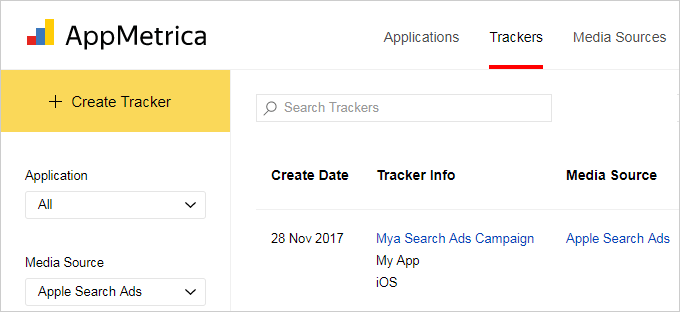
创建一项测试广告活动(搜索广告),并通过广告投放安装应用。 该源的跟踪器会自动出现在Analytics module界面中:
- 步骤 2. (可选) 配置归因
-
使用跟踪器配置设置搜索广告归因
- 转到跟踪器部分。 要按媒体源过滤追踪器,请点击左侧菜单中的媒体源下拉列表,然后选择Apple Search Ads。
- 从列表中选择要设置归因的追踪器。 追踪器名称与 Apple Search Ads 广告系列名称相同。
- 在归因设置部分做出必要的修改,然后点击保存。 了解有关设置归因的更多信息。
- 步骤 3. (可选) 配置回传
-
广告活动参数可以通过回传(类似于宏)发送。 例如,要在 postback URL 中传递活动 ID,请在
campaign_id参数中指定campaign_id={campaignId}. 您也可以使用所有系统宏。在追踪器设置中配置postbacks:
- 转到跟踪器部分。 要按媒体源过滤追踪器,请点击左侧菜单中的媒体源下拉列表,然后选择Apple Search Ads。
- 从列表中选择要设置 postback 的追踪器。 追踪器名称与 Apple Search Ads 广告系列名称相同。
- 在Postback 设置部分做出必要的修改,然后点击保存。 关于设置回传的更多信息。
如果您没有找到所需答案,可以通过反馈表单提交您的问题。 请尽可能详细地描述问题。 如果可能,请附上截图。