跟踪 Google Ads 广告活动
Analytics module 让您跟踪 Google Ads 广告活动。
要启用跟踪,您需要通过用于归因安装源的链接标识符将Analytics module和Google Ads账户进行关联。
跟踪原理
Google Ads 跟踪需要从设备收集广告 ID(GAID/IDFA)。 如果应用程序不收集广告ID,跟踪功能将无法工作。
Android
对 广告 ID 的访问权限默认已授予。
iOS
从版本 14.5 开始,应用程序默认没有访问 IDFA 的权限。 要启用跟踪,您需要实现一个IDFA访问请求。
此部分解释了如何设置Analytics module跟踪以与Google Ads广告活动配合使用。
步骤 1. 获取 Google Ads 链接 ID
在 Google Ads 网页界面为广告应用创建链接到 Analytics module:
- 登录您的 Google Ads 帐户,转到页面菜单,然后点击 工具 
- 在菜单栏中选择 数据管理器。
- 在数据管理器页面,点击连接产品。
- 选择第三方应用分析,然后点击继续。
- 第一次绑定账户时点击创建链接 ID,如果已绑定账户或其他第三方应用分析账户,则点击 + 按钮Analytics module。
- 在App analytics provider下拉列表中,选择Other provider。 指定提供商 ID Analytics module — 1444794547。
- 选择移动应用的平台。
- 使用搜索框查找广告应用。
- 点击创建链接 ID。
- 复制收到的链接 ID,并在 Analytics module 中创建追踪器时使用它。
步骤 2. 在 Analytics module 中创建追踪器
- 在Analytics module界面中,转到跟踪 → 添加跟踪器。
- 输入跟踪器的名称。
- 选择 Google Ads 作为媒体来源。
- 指定 主要 作为追踪器类型。
- 提供商 ID 已指定。 请指定在步骤 1中获得的链接 ID。 你可以在 Google Ads 的 已链接帐户 部分找到它。
步骤 3. (可选) 配置归因
这种归因类型能正确识别带来用户的源头,并准确将应用安装与广告互动(点击或展示)关联起来。
要了解更多关于归因方法的信息,请参见AppMetrica 跟踪技术和展现归因。
-
再归属 — 对已存在用户的重新安装进行归因。 此选项默认被禁用。 要了解更多信息,请参见归因应用安装。
对于测试设备,重新归属总是启用(无论选项状态如何)。 要了解添加测试设备的更多信息,请参见测试归因。
-
点击设置
-
展示归因,也称为后查看归因或通过查看归因(VTA),用于处理用户没有通过点击广告进入应用商店,但在查看广告后不久就安装了您的应用的情况。 该选项默认已启用。 要了解更多信息,请查看展示归因。
第4步。 (可选) 配置回传
您不需要为 Google Ads 配置安装回传。 归属到源是通过链接 ID 执行的。
回传是通过设置的链接(回传 URL)向媒体源服务器发送的请求。 该请求传输关于在应用中发生的转换的信息。
Postbacks 通常用于运行 CPI/CPA 广告活动。 每个跟踪器最多可以添加 10 个 postbacks。
Postbacks 可以为配置的 转换类型 创建:
- app installation;
- deeplink 打开;
- conversion event.
如果你为选中的媒体源配置了默认回传,它们会自动添加到跟踪器中。 您可以禁用这些回传,添加媒体源已存在但默认禁用的模板,或者创建新的模板。
对于媒体源,所有源的postbacks也可以进行配置——它们允许您将事件数据发送到媒体源,无论用户是通过广告还是自然方式获得。 这样的回传不与特定的追踪器关联。 您可以在媒体源页面查看它们。
-
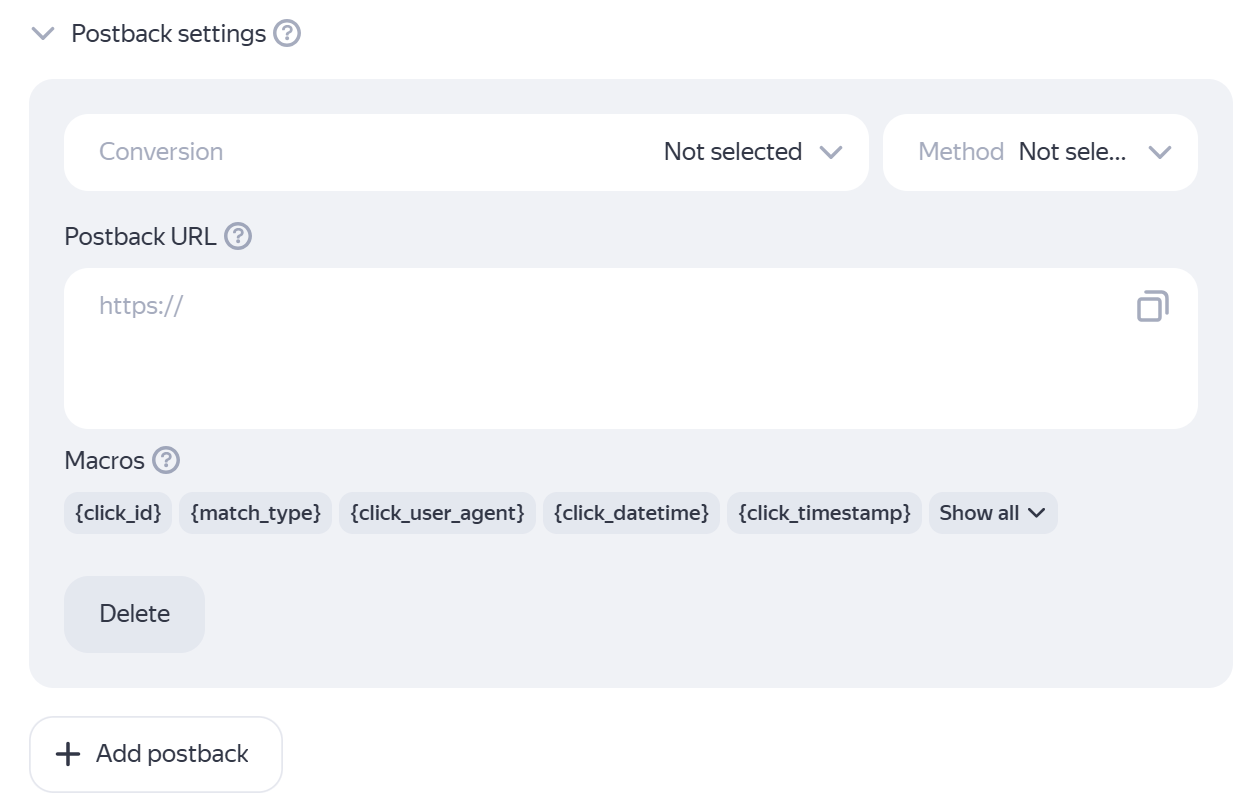
选择您要发送 postback 的转换,然后选择发送方式(POST 或 GET)。
-
生成回传 URL。
要将事件的额外信息传输到媒体源,在生成 URL 时使用宏。
一些媒体源可以为其网络设置永久的 Postback URL。 在这种情况下,postback 会发送到媒体源,无论其他设置如何。 它无法编辑。
设置后传回调
第5步。 保存您的修改
点击页面底部的保存。
第 6 步。 导入转换
导入的事件可能会有延迟显示。 如果事件没有立即出现,请启动 Google Ads 广告投放并几个小时后检查列表。
广告投放开始后,在 Google Ads 界面导入事件:
-
在您的 Google Ads 账户中,转到页面菜单并点击 目标 {width=20px}。
-
在菜单部分,展开转换列表。
-
选择摘要。
-
点击创建转换操作。
-
选择 导入 → 第三方应用分析,然后点击 继续。
-
选择广告应用的
首次打开事件。您还可以选择通过postback发送的目标事件。
-
点击导入并继续。
如果您没有找到所需答案,可以通过反馈表单提交您的问题。 请尽可能详细地描述问题。 如果可能,请附上截图。
向指定的 URL(回传 URL)发送 GET 请求,可以传递某些参数。 每一场活动最多可以添加五个请求。 要了解更多信息,请查看回传策略。