管理媒体源
媒体源是外部流量来源,能帮助推广您的应用。 在 Analytics module 中,媒体源可以是广告网络、代理机构或参与用户获取的其他平台。
媒体源参与各种跟踪和分析过程:
-
Tracker创建。 您可以为媒体源创建跟踪器。 这些是用于归因安装和事件的唯一 URL。
-
Attribution. 用户事件可以归因于特定的媒体源(例如,使用点击或展现归因)。
-
Analytics. 报告中的数据Analytics module可以按媒体来源进行过滤和分组。
-
集成。 您可以为媒体源配置回传模板,并设置对所有转换源的转换信息自动发送回传。
媒体源类型
|
类型 |
描述 |
|
共享媒体来源 |
对所有组织都可用 Analytics module 在系统中预设,与品牌关联,可能包含内置模板 |
|
自定义媒体源 |
手动创建以管理自定义源 |
媒体来源列表
Boost 积极与广告网络合作,推广应用。 要查看共享的媒体源列表,请参见Boost 广告网络和技术. 如果媒体源不在列表中,您可以手动添加它。
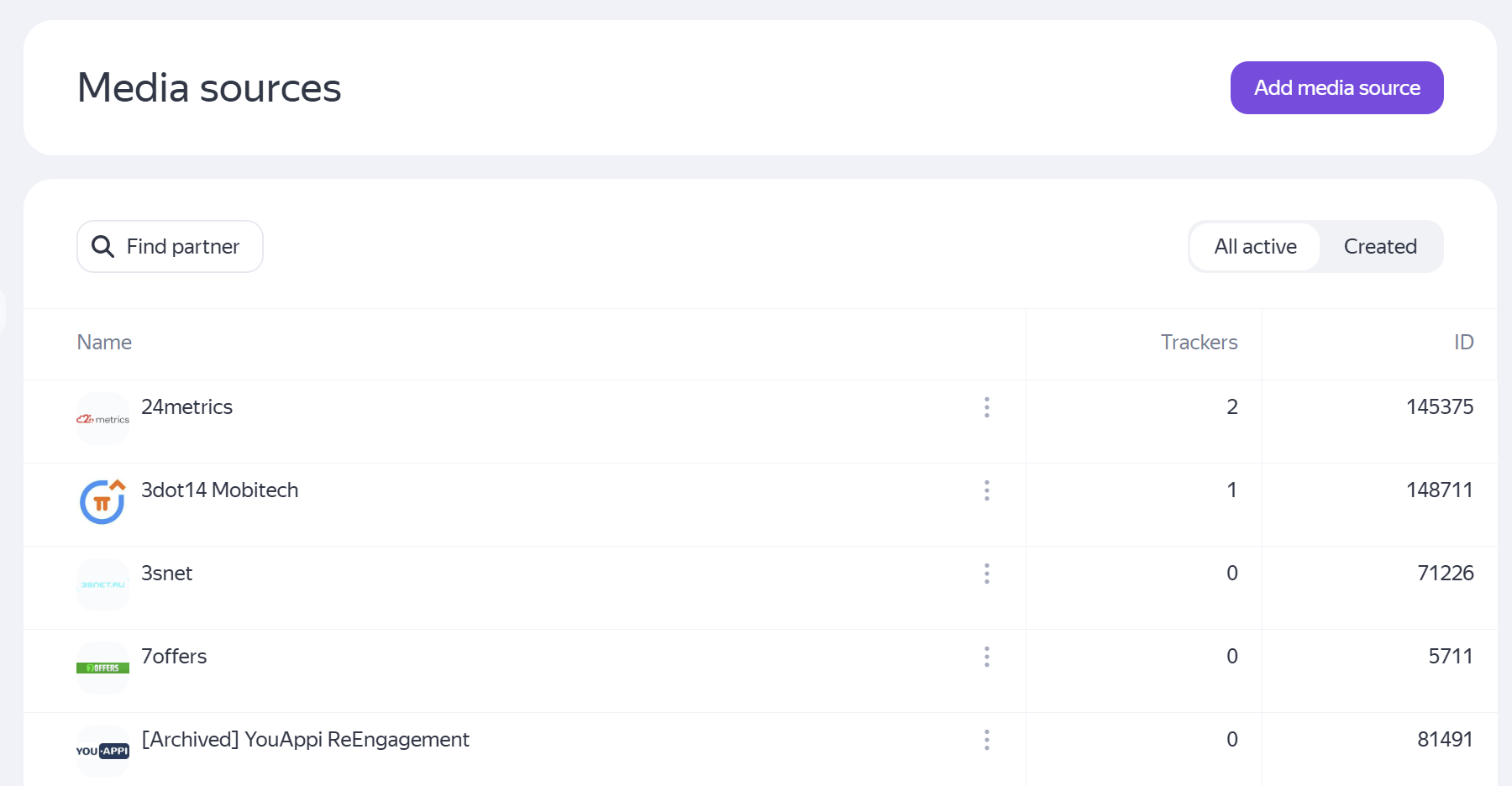
在 Analytics module 中,您可以在 跟踪 → 媒体来源 下找到媒体源的列表。 默认情况下,列表会同时显示共享的Boost媒体源和您或同事添加的自定义源。 要查看仅属于您自定义的媒体源,请启用已创建。 要查找特定的媒体源,请使用搜索栏。
如果满足以下至少一个条件,用户可以在共享列表中看到自定义媒体源:
- 媒体源创建者拥有用户可用的应用的所有权或访客权限。
- 媒体源至少为一个可用的应用设置了参数。
- 媒体来源在代理级别的访客访问权限中为用户指定。 了解更多关于访问权限.
您可以重命名自定义媒体源,或者如果不再使用它们,可以将其归档。 要做到这一点,点击媒体源名称旁边的 ,然后选择需要的操作。
如果媒体源被归档,所有报告数据都会被保存,并在查看之前期间的报告时可用。 但是,您无法为已归档的媒体源创建新的跟踪器。
添加媒体源
如果在共享列表中找不到想要的媒体源,可以手动创建。
-
转到 跟踪 → 媒体来源,然后点击 添加媒体来源。
-
输入媒体源的名称。
-
如果需要,请提供媒体源网站的链接。 在这种情况下,媒体源列表会显示其logo。
-
点击 创建。
新的媒体源将出现在共享列表中。 要打开媒体源页面,请点击其名称。
媒体源页面
要打开媒体源的页面,请在列表中点击其名称。
在媒体源页面,您可以:
-
重命名自定义媒体源。 要做这一步,点击右上角的
→ 编辑,然后输入新的名称。 -
将不再需要的自定义媒体源归档。 要做这一步,点击右上角的
→ 归档,然后确认操作。 -
设置回传模板(可重用跟踪器模板)。
-
设置转换回传发送,无论安装来源是什么(请参见 所有来源的回调)。
Postback 模板
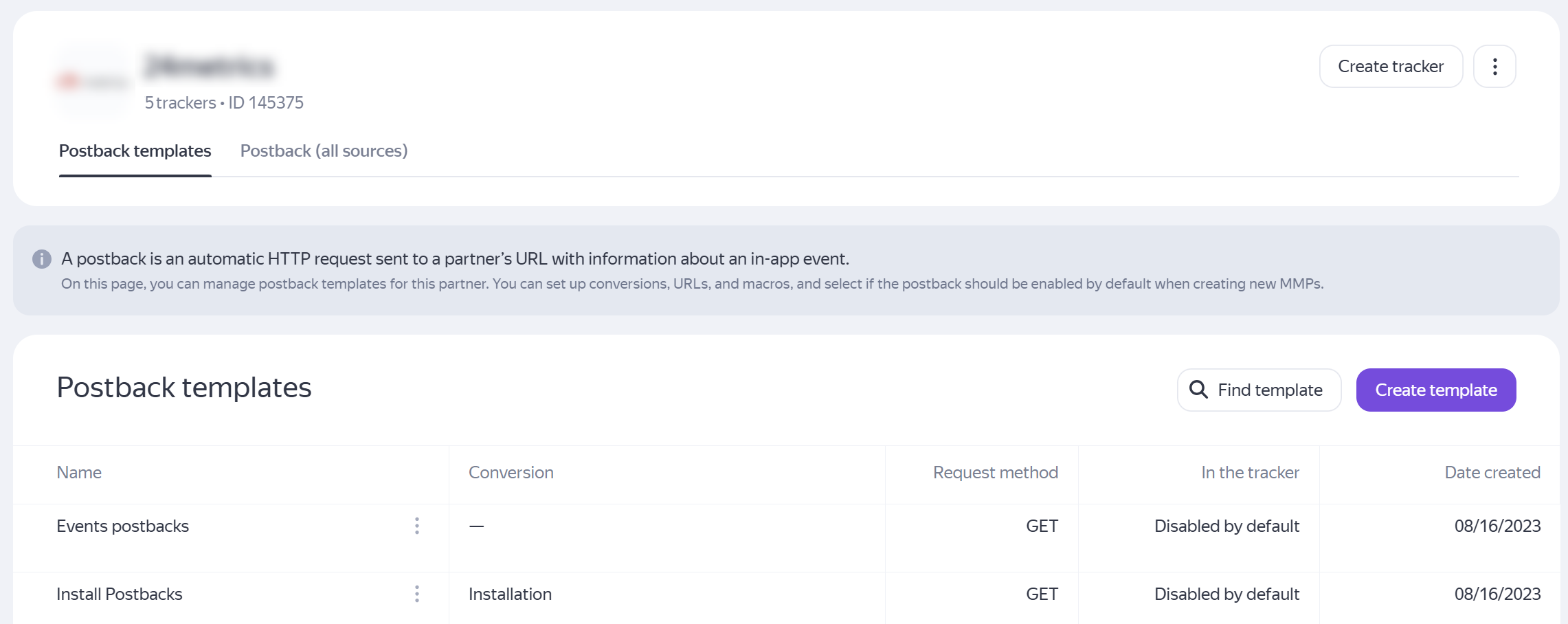
后传模板用于设置向媒体源自动发送转换数据。 这个模板如果你想在多个跟踪器中使用会很有帮助。
您可以在 回传模板 选项卡的 媒体源 页面中找到可用的模板。
要创建新模板:
-
点击 创建模板。
-
为模板输入名称。
-
选择您想要发送回传的转换,然后选择发送方法(POST 或 GET)。
-
生成一个postback URL。 你可以在为此媒体源设置跟踪器的postback时使用此URL。
要将事件的额外信息传输到媒体源,生成 URL 时使用宏。
-
如果你选择默认添加到新追踪器,则后传将自动为所有使用此媒体源的新追踪器激活。 您可以在创建或编辑跟踪器时禁用回传。
-
点击 保存。
所有来源的回调
使用所有来源的postbacks,您可以将事件数据发送到媒体来源,无论用户是通过广告还是自然方式获得。 这些回传不与特定跟踪器关联,适用于所有数据源。
Postbacks 用于所有来源:
- 用于训练媒体源模型(包括使用自然流量的模型)。
- 对于需要记录所有事件(而不仅仅是归因于特定来源的事件)的媒体来源。
- 用于与第三方数据分析和可视化系统进行集成。
您可以在 回传(所有来源) 标签页中找到您的postbacks,位于媒体源页面。
要为所有来源创建新的回传:
-
点击 创建。
-
为 postback 输入一个名称。
-
选择您想要发送回传的转换,然后选择发送方法(POST 或 GET)。
-
生成一个回传 URL,用于将转换信息发送到媒体源。
要将事件的额外信息传输到媒体源,生成 URL 时使用 宏。
-
点击 保存。
如果您没有找到所需答案,可以通过反馈表单提交您的问题。 请尽可能详细地描述问题。 如果可能,请附上截图。
一个发送事件消息(关于安装或目标事件)的链接。 事件接收者是媒体源。 您可以向 postback URL 发送额外参数。