工作区
工作区是包含 Analytics module 数据的一组小组件。 默认情况下,Analytics module 提供对主 概览 工作区的访问权限。 在工作区部分,您可以创建自定义工作区,以满足您的应用和每个团队的需求。 您可以向工作区添加各种小组件,并在添加后重新排序。 每个小组件都会导向相应的报告。
在工作区,您可以修改:
- 时间段。
- 用于显示收入报表小组件的货币。
- 采样设置。
变更会影响所有工作区小部件。
创建工作区
- 在左侧菜单中选择 工作区,然后点击底部的 添加工作区。
- 在弹出的窗口中,为工作区输入名称,然后点击保存。
- 创建工作区后,你会看到一个窗口,可以在其中添加小组件。 选择您需要的小组件,然后点击应用。
复制工作区
从工作空间列表
从工作区
- 在左侧菜单中,选择 工作区。
- 找到你想要复制的工作区,然后点击右侧的
 → 创建副本。
 - 在弹出的窗口中,为新工作区输入名称,然后点击保存。
- 打开你想要复制的工作区。
- 在右上角点击 → 创建副本。
- 在弹出的窗口中,为新工作区输入名称,然后点击保存。
您可以将预设和自定义小组件添加到工作区。 要做这一步,点击右上角的添加。
自定义工作空间
您可以自定义工作空间的外观:
-
重新排列小组件。
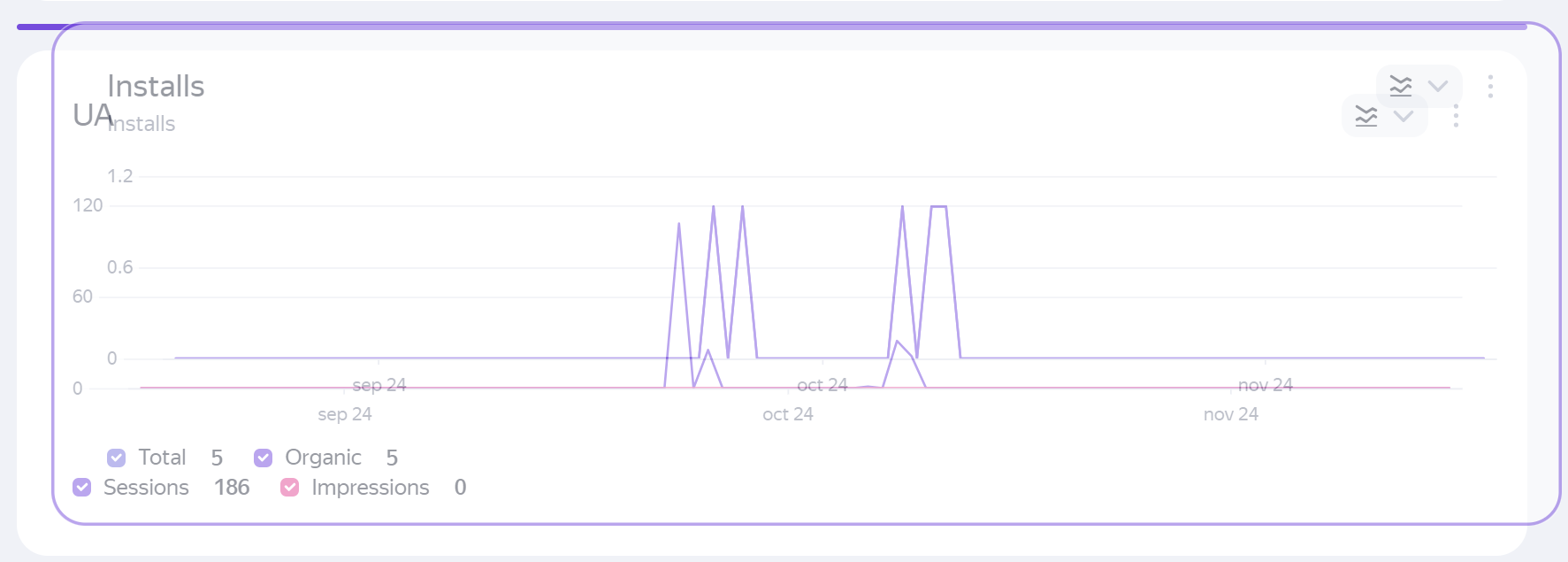
拖放Buttons将鼠标悬停在小组件上,查看
 图标。 点击并按住图标,然后将小组件拖到想要的位置。
它的样子是什么样的
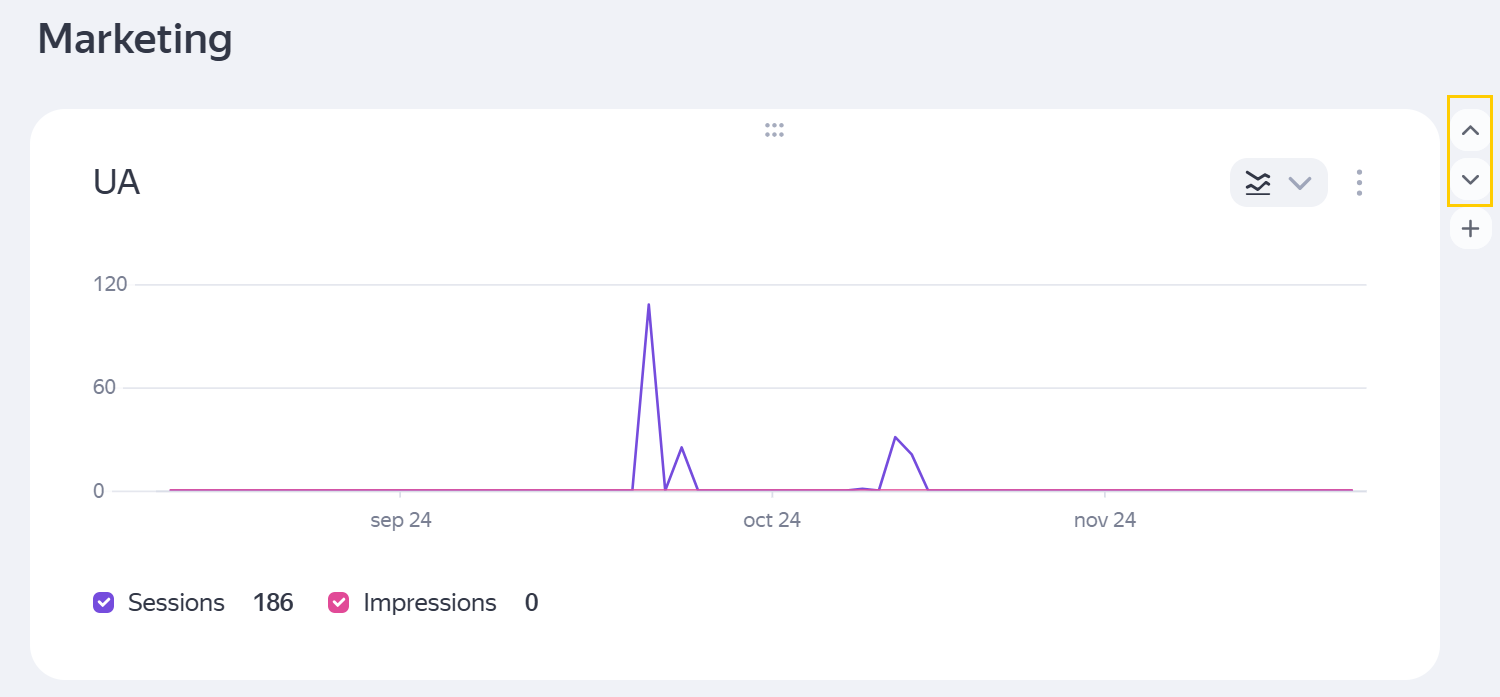
点击小部件右侧的上或下箭头。
它的样子是什么样的
-
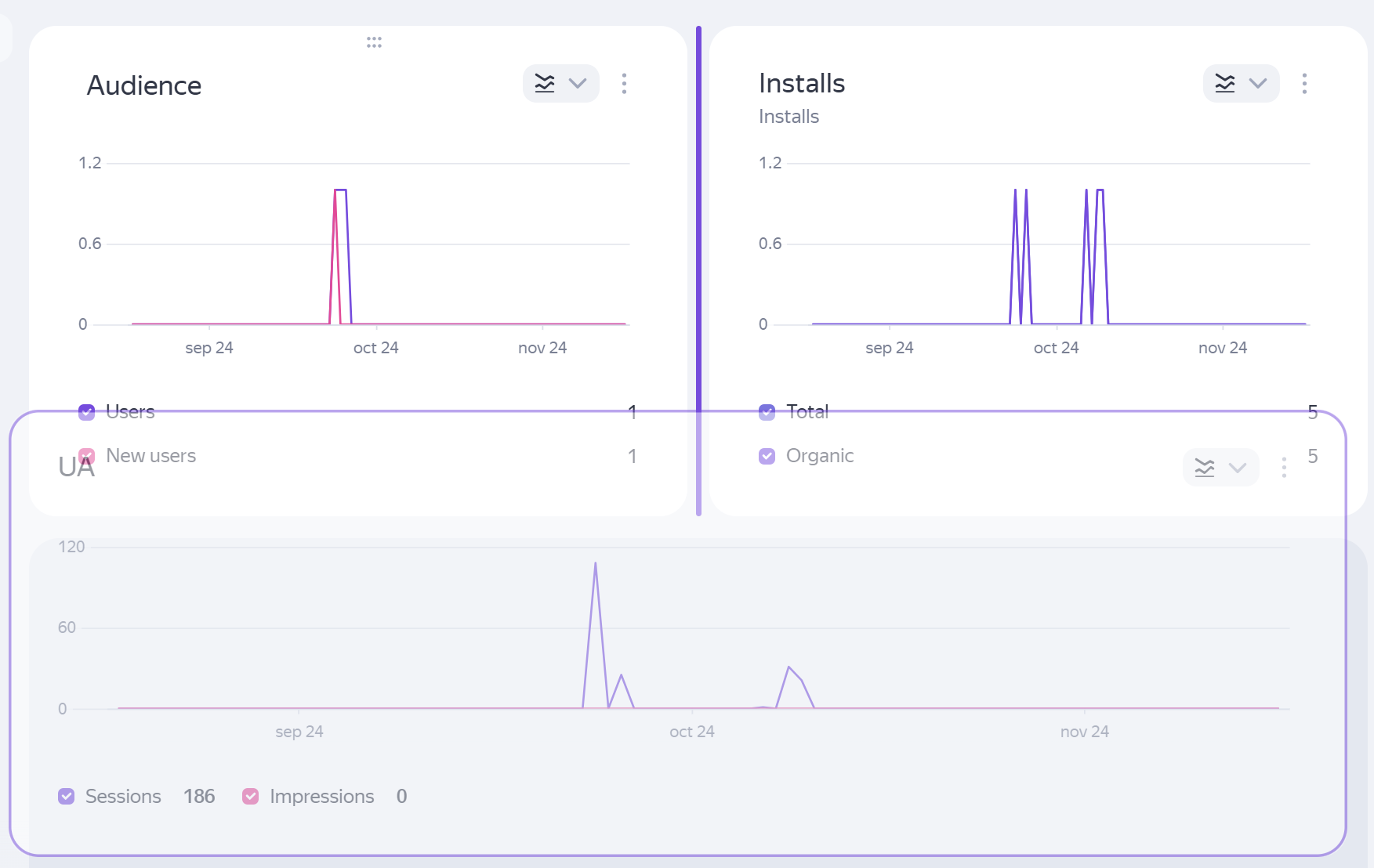
在一行中放置最多三个小组件。
拖放按钮将鼠标悬停在小组件上,查看
图标。 点击并按住图标,然后将小组件拖到想要的位置。它的样子是什么样的
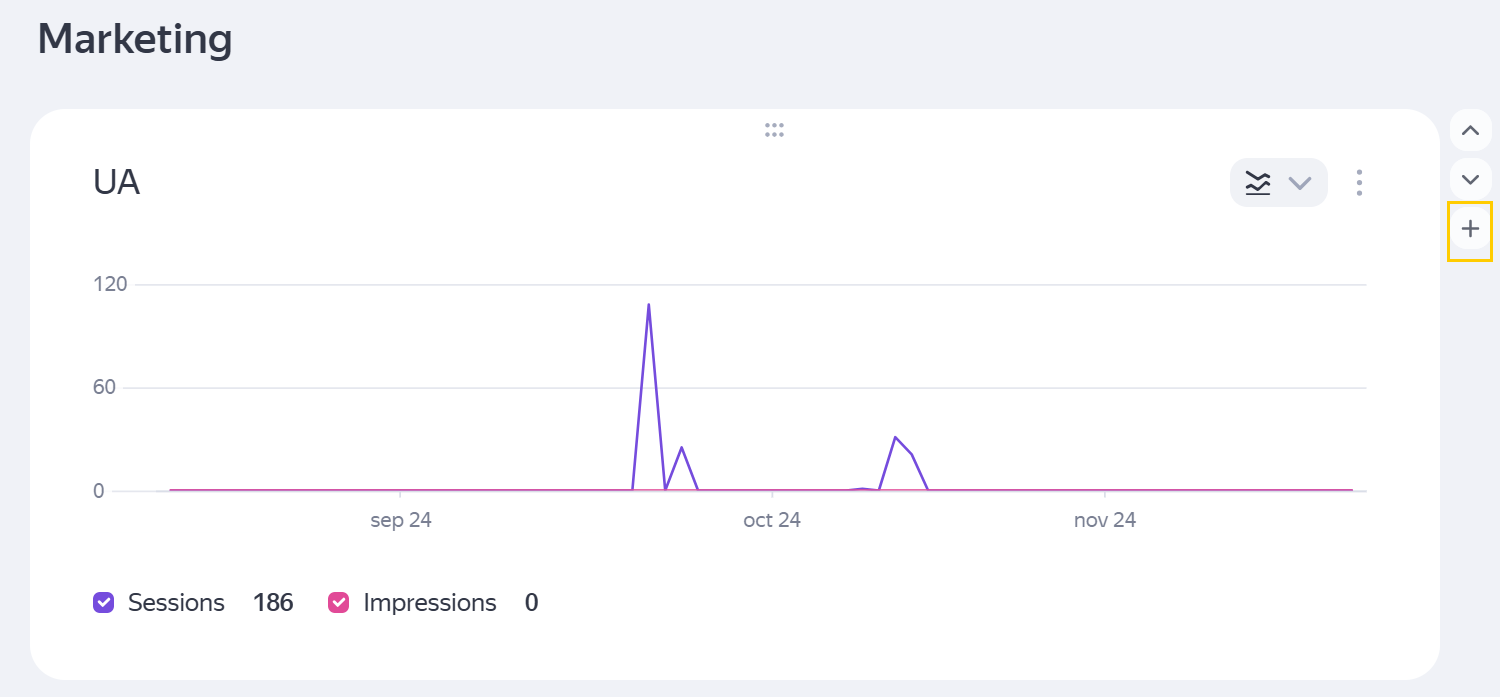
点击右侧的 + 为组添加小组件。
它的样子是什么样的
-
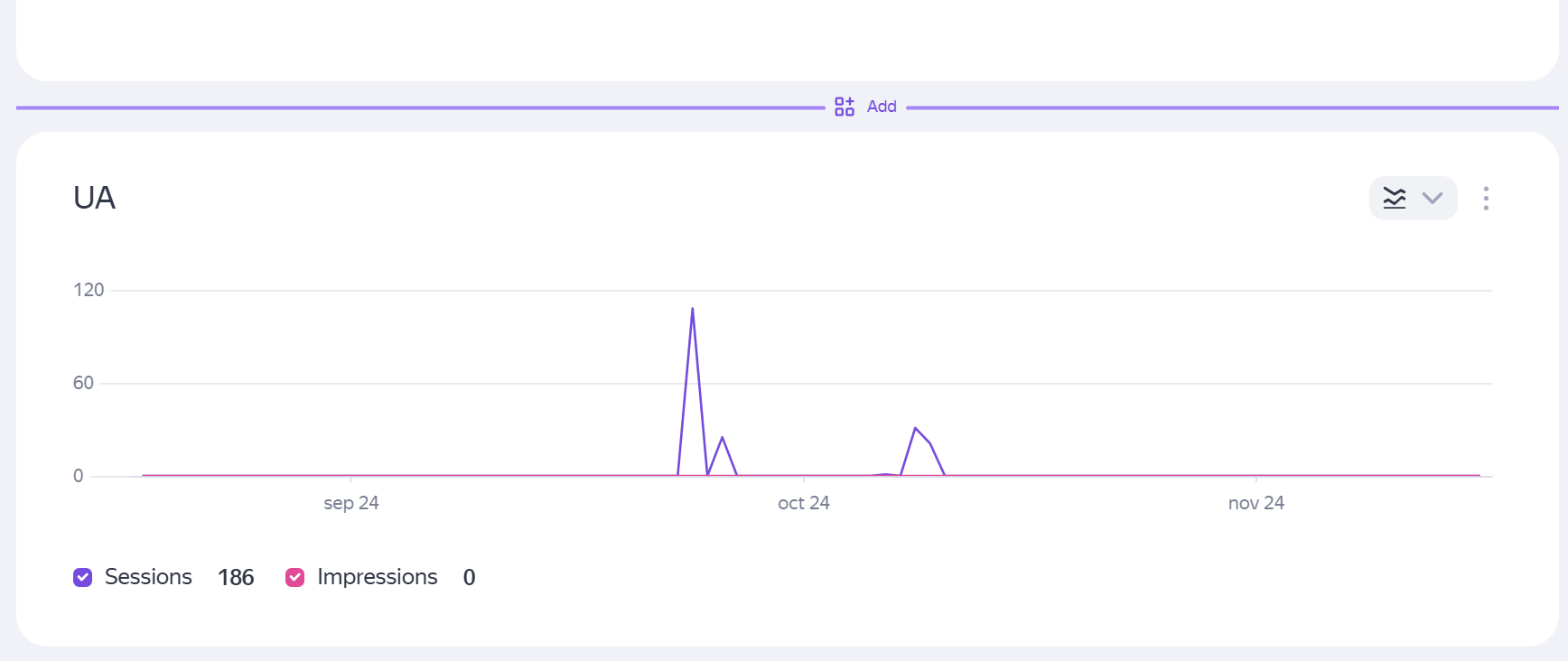
添加标题,将小组件组织成组。
小组件组
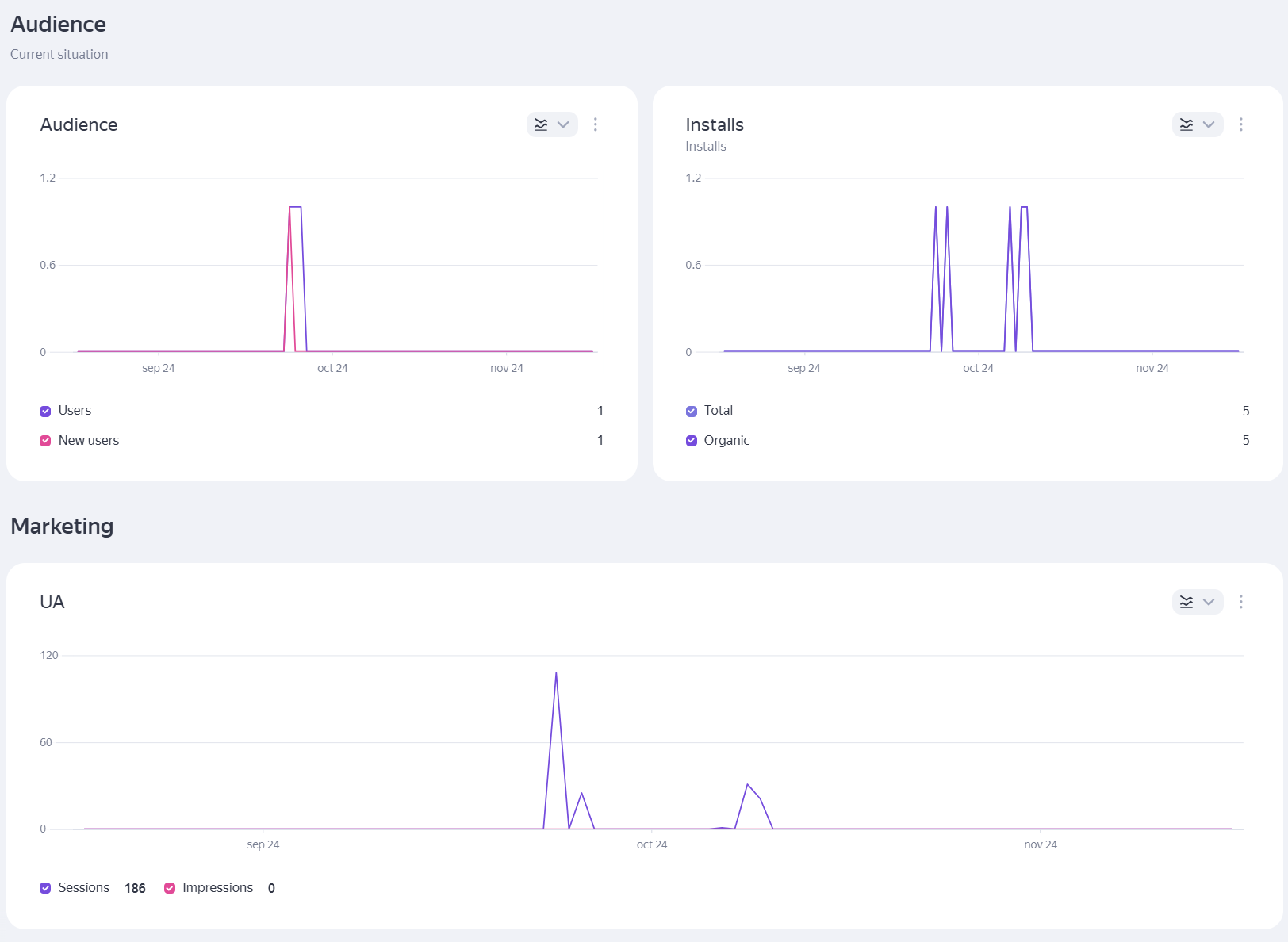
要添加标题,请将鼠标悬停在小组件之间,然后点击 添加 → 标题。
添加标题
访问权限
只有读权限的用户可以创建自己的工作区并查看其他人创建的工作区(但不能编辑它们)。
具有“读取/编辑”权限的用户可以创建、查看和编辑任何工作区,包括其他人创建的工作区。
限制
您可以为单个应用创建最多100个工作区。 如果您有不再需要的工作区,可以删除它们。
从工作空间列表
从工作区
- 在左侧菜单中,选择工作区。
- 找到要删除的工作区,然后点击右侧的 → 删除。
- 打开你要删除的工作区。
- 在右上角点击 → 删除。
一个工作区最多可以有100个小组件。 要配置工作区页面上的显示,请使用右上角的小部件按钮。
如果您没有找到所需答案,可以通过反馈表单提交您的问题。 请尽可能详细地描述问题。 如果可能,请附上截图。