小部件
组件是一个显示特定报告数据的瓷砖;点击组件标题即可直接进入该报告。
小部件可以将数据以图表、表格、指标或多功能小部件的形式进行可视化。 Multiwidgets 将指标和图表结合在一个视图中。 您可以在这些视图之间切换:
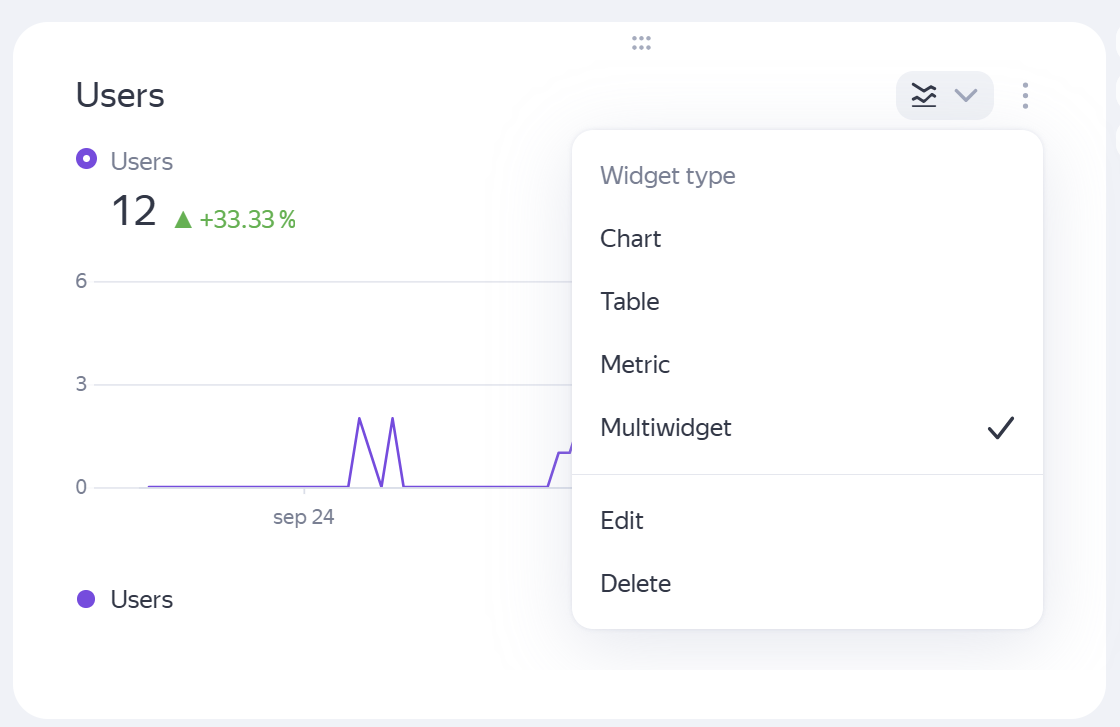
预设小部件
Analytics module 有预设的小组件,可以添加到工作区:
|
小组件 |
报告 |
主题 |
指标 — 维度 |
|
已发送推送 |
营销 |
已发送 — 期间总数 |
|
|
已送达的推送 |
营销 |
已送达 — 期间总量 |
|
|
已打开推送 |
营销 |
已打开 — 期间总数 |
|
|
点击 按合作伴争集中的追踪链接点击次数 Analytics module |
营销 |
点击 — 顶级5个合作伴侣 |
|
|
安装 新安装的数量按合作伙伴分组。 |
营销 |
安装 — 顶级5个合作伴侣 |
|
|
点击安装率 安装与点击跟踪链接的比例,按合作伙伴分组。 |
Marketing |
转换 — 顶级5个合作伴侣 |
|
|
欺诈动态 — 安装 |
Marketing |
安装 — 伪冒行为评估,追踪器 |
|
|
欺诈动态 — 分数 |
Marketing |
安装 — 伪冒行为评估,追踪器 |
|
|
欺诈动态 — 合作伙伴 |
营销 |
安装 — 伪冒行为评估,追踪器 |
|
|
欺诈动态 — 追踪器 |
营销 |
安装 — 伪劣流量评估,追踪器 |
|
|
分数分布 |
营销 |
安装 — 欺诈评估,跟踪器 |
|
|
受众 |
Product |
观众 — 期间总数 |
|
|
新用户 |
Product |
新用户,不活跃天数 — 7 天 |
|
|
不活跃的受众 |
Product |
新用户,不活跃天数 -7 —— 天 |
|
|
每个用户的时间花费 会话总时长与用户数的比值。 了解更多关于会话跟踪的信息。 |
Product |
每用户耗时 — 期间平均值 |
|
|
平均会话时长 会话总时长与会话数量的比值。 了解更多关于会话跟踪的内容。 |
Product |
平均会话时长 — 期间平均值 |
|
|
每个用户的会话数 会话数与用户数的比例。 了解更多关于会话跟踪的信息。 |
Product |
每用户会话数 — 期间平均值 |
|
|
漏斗 |
Product |
||
|
保留率 用户在特定日、周或月返回应用的百分比。 |
Product |
保留率 — 根据所选期限的时长,特定日的值 |
|
|
滚动保留率 表示在特定日、周或月返回应用的用户百分比,前提是这些用户在前一个时间段内有可能返回。 |
Product |
Rolling Retention — 特定天数的值,取决于所选期限的持续时间 |
|
|
保留动态 图表显示了特定天数(1天、3天、7天等)的留存率随时间的变化。 |
Product |
保留动态 — 特定日子的值取决于所选期间的时长 |
|
|
电商订单 “购买”电子商务事件的数量。 |
变现 |
购买 — 期间金额 |
|
|
电商订单数(每用户) 电子商务“购买”事件数量与触发该事件的用户数量之比。 |
变现 |
每用户购买次数 — 期间平均值 |
|
|
电商付费用户 具有“购买”电子商务事件的用户数。 |
变现 |
付费用户 — 期间金额 |
|
|
电商收入 来自“购买”电子商务事件的总收入。 了解有关货币转换的更多信息。 |
变现 |
收入 — 期间金额 |
|
|
在应用内付费用户 进行应用内购买的用户数量。 |
变现 |
付费用户 — 期间金额 |
|
|
应用内购买 应用内购买的数量。 |
变现 |
购买 — 期间金额 |
|
|
应用内购买每用户 应用内购买数量与进行应用内购买的用户数之比。 |
变现 |
每用户购买次数 — 期间平均值 |
|
|
应用内收入 应用内购买的总收入。 了解更多关于货币转换的信息。 |
变现 |
收入 — 期间金额 |
|
|
应用内 ARPU 每用户的应用内购买收入。 它是通过将应用总收入除以每天、每周或每月的用户数计算得出的。 了解有关货币转换的更多信息。 |
变现 |
ARPU — 期间平均值 |
|
|
应用内 ARPPU 每位付费用户的应用内购买收入。 它是通过将应用总收入除以每天、每周或每月的付费用户数计算得出的。 了解更多关于货币转换的信息。 |
变现 |
ARPPU — 期间平均值 |
|
|
应用内平均订单价值 从单次应用内购买获得的平均收入。 了解更多关于货币转换的信息。 |
变现 |
AOV — 期间平均值 |
|
|
应用版本 |
技术报告 |
App 版本 — 前五名 |
|
|
操作系统 |
技术报告 |
操作系统 — 前五名 |
|
|
设备型号 |
技术报告 |
设备型号 — 前5名 |
|
|
Android 错误和有错误的用户 |
崩溃和错误 |
错误和有错误的用户 — 会话和用户 |
|
|
iOS 错误和有错误的用户 |
崩溃和错误 |
错误和有错误的用户 — 会话和用户 |
自定义小组件
您可以从任何报告创建自定义小组件,或者在工作区使用小组件构建器。
创建小组件后,可以通过点击 → 编辑来更新其设置。 您可以修改任何设置,除了数据源报告。 要使用不同的数据源,您需要创建一个新小部件。
小部件构建器
使用小组件构建器,您可以创建小组件,以您需要的任何分类或格式显示数据。
根据用作数据源的报告,小组件构建器可能会显示额外的设置。
-
输入小组件的名称。
-
如果从报告中启动小组件构建器,请选择要添加新小组件的工作区。
如果从工作区开始,请选择要用作小组件数据源的报告。
-
选择小部件类型:图表、表、指标或复合小部件。 多组件小工具包含指标和图表。
-
在在小部件中显示字段中,选择用于在小组件中分组数据的维度:
-
总计或平均值: 没有维度;只显示指标的总和和平均值。
-
自动选择的分组值:维度值会自动选取。
-
手动选择的分组值: 手动输入维度值。
您可以将这些选项应用于一项或多项指标,具体取决于所选小组件的类型。
-
-
请从报告中选择至少一个指标。
-
如果您在自动选择的分组值或手动选择的分组值字段中选择了在小部件中显示,请确保指定至少一个维度。
如果你选择手动选择的分组值,会出现一个额外的字段,可以在其中输入维度值。
-
如有需要,请选择为报告设置的段。
-
点击 创建。
如果您没有找到所需答案,可以通过反馈表单提交您的问题。 请尽可能详细地描述问题。 如果可能,请附上截图。