用户画像报告
报告显示了根据指定属性分布的用户情况。
使用分段功能,您可以筛选特定用户并比较不同期间和分段的数据。
在构建报告时,无法指定时间段:只会显示属性的当前值。 要跟踪属性变更的历史,你需要配置一起发送自定义事件。
要创建报告,需要选择要分析的目标观众段和属性。
为什么我看到单个用户有多个账户?
维度和指标
报告包含按维度分组的指标。
要设置维度和指标:
-
依次点击按钮 维度、指标 和 数据。 Data按钮仅在某些报告中可用。
-
在每个窗口中,添加要用于构建报告的维度和指标。
-
配置指标和维度的顺序。
指标的顺序决定列的顺序,维度的顺序决定表中行的嵌套。
要恢复默认的指标、维度和设置,请点击重置。
分组
报告中的数据按系统属性和用户属性值进行分组。
对于自定义属性,类型为counter和number,可以设置分组间隔的长度。 当您有大量值的数据,并且需要评估用户按值组分布时,这会很有用。
您可以手动设置间隔长度。 例如,对于0到99的样本,可以将区间长度设为25。 这些值被分为四个区间:0–24、25–49、50–74、75–99。
备注
属性值总是从 0 开始分组。
要设置间隔长度:
- 点击属性名称下的
 的行。
的行。 - 设置间隔,然后点击应用。
要显示所有值,设置区间时启用不分组。
指标
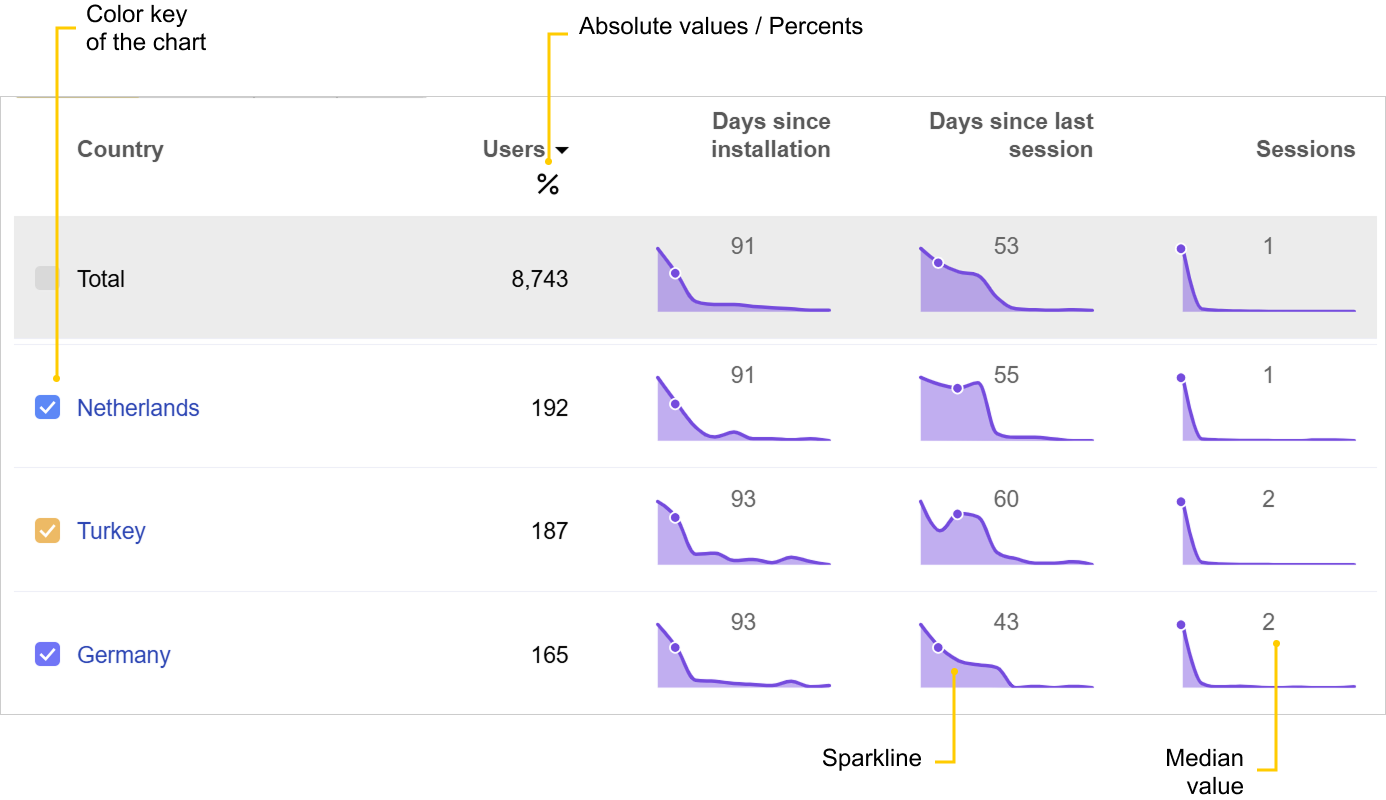
列表中属性值下的图表中,部分指标以折线图形式显示。 纵轴显示用户数量,横轴显示天数(会话)。 趋势线上的数字是指标的中位值。 它们用点标记。
以下是可用于分析的指标:
-
用户. 具有指定属性值的用户数量。 图表的唯一数据源。
-
安装后的天数. 自安装起的天数。 从个人资料出现的时间开始计算。
-
自上次会话过去的天数. 自上次启动以来的天数。
-
会话. 总会话数。
另请参见
如果您没有找到所需答案,可以通过反馈表单提交您的问题。 请尽可能详细地描述问题。 如果可能,请附上截图。
样本中的中位值。 这意味着样本值的一半大于这个值,另一半小于这个值。 例如,对于{23, 32, 24, 26, 40}这个样本,中位数是26。 要确定中位数,请将样本数据按升序或降序排列,然后取中间的值:{23, 24, 26, 32, 40}。 如果样本中的项目数为偶数,中位数就是中间两个项目之和的一半。