参与度
如果用户只打开应用一次,会话时长不会被计算。
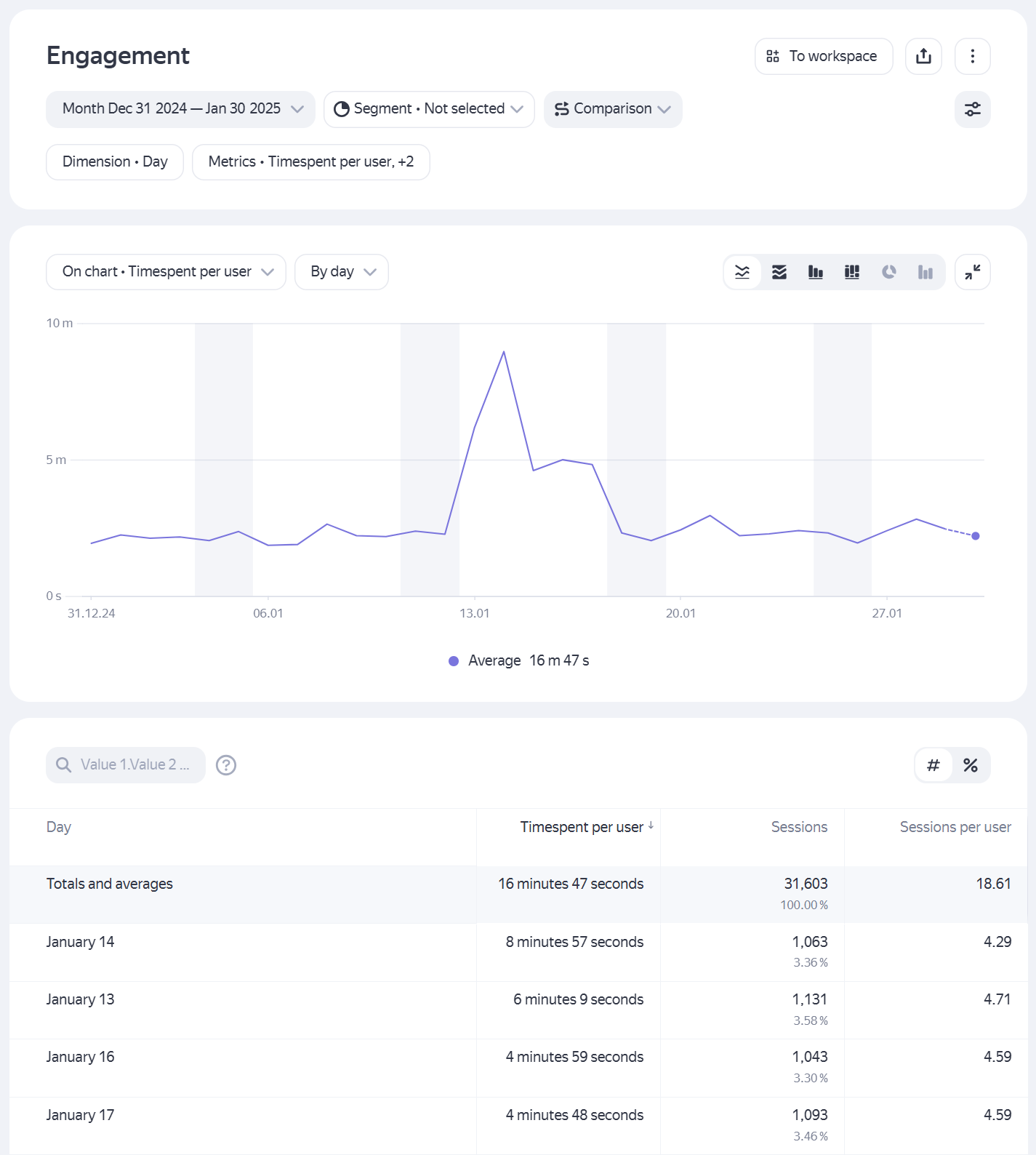
用户参与报告显示用户平均在应用中花费的时间、应用启动的频率、平均会话时长、总会话数以及在应用中的总时间。
使用分段功能,您可以筛选特定用户并比较不同期间和分段的数据。
报告帮助解决的任务
- 评估用户在您的应用中花费的时间
- 使用该指标来确定单个用户在应用中平均花费的时间,使用另一个指标来计算所有用户总共花费的时间(这个值可能达到100,000小时)。
- 确定平均会话时长
- 使用该指标与日期、应用版本或位置的各种组合。 您也可以使用分组,以便清晰地按长度进行分类。
- 评估应用使用频率
- 使用该指标并结合按期间(天、周或月)分组。
- 比较不同用户组的参与率
- 使用平台、应用版本、位置或这些条件的组合(例如按周和应用版本)进行分组。
- 获取持续时间为2秒的会话数量
- 使用会话时长分组,在分段中排除时长为 0–1 秒 的会话,在 总计与平均值 列中获取总值。
如何确定时间
AppMetrica SDK 以秒为单位确定事件时间,精度达到小数点后4位。 在向报告传输时间时,小数部分会被截断,而不是四舍五入。
示例
一次会话于 2024-07-10 20:00:00.00000 开始。 上一个会话事件发生于 2024-07-10 20:00:01.99999。 此事件的报告时间为 2024-07-10 20:00:01。 因此,会话时长将落在 0–1 秒 区间内。
通用设置
-
选择时间段和观众群体。 默认情况下,报告显示按天分组的周数据。
报告中的时间是用户设备会话开始的时间,按应用程序设置中指定的时区显示。
要设置自定义报告期,请使用
 按钮。 所选时间间隔可以按小时、天、周或月进行分组。
 -
您可以使用分段为报告选择特定用户。
配置图表并选择指标
在图表中,您可以同时选择多个指标,如果它们使用相同的单位。 如果一个指标不在列表中(名称显示为灰色),就表示它使用了不同的单位。
维度和指标
报告包含按维度分组的指标。
要设置维度和指标:
-
依次点击按钮 维度、指标 和 数据。 Data按钮仅在某些报告中可用。
-
在每个窗口中,添加要用于构建报告的维度和指标。
-
配置指标和维度的顺序。
指标的顺序决定列的顺序,维度的顺序决定表中行的嵌套。
要恢复默认的指标、维度和设置,请点击重置。
分组
参与度
-
会话时长. 按间隔分组:
Undefined | 0-9 秒 | 10-29 秒 | 30-59 秒 | 1 分钟 | 2 分钟 | 3 分钟 | 4 分钟 | 5-9 分钟 | 10-19 分钟 | 20-29 分钟 | 30-59 分钟 | 1 小时 | 2-4 小时 | 5-9 小时 | 10 小时以上备注
参数会话时长可能为未定义,如果这是用户的唯一会话。 要了解更多信息,请查看一定数量的会话没有定义时长。
受众
- 操作系统.
- 完整的操作系统版本.
- 性别. 使用Crypta技术启用了启发式方法。 如果预测精度不足,它会采用
未定义的值。 - 年龄区间. 使用Crypta技术启用启发式确定。 Possible values:
<18 | 18-24 | 25-34 | 35-44 | 45-54 | ≥55如果预测精度不足,则为未定义。
地理位置
- 大洲.
- 国家.
- 区域.
- 区域.
- 城市.
- 城市规模.
事件
-
事件. 事件名称。
-
所有参数,嵌套级别 1-5 输出所有传递的事件参数,对应于 嵌套级别。
-
参数. 允许您选择特定参数。 您可以多次选择维度,每次使用不同的参数。
只可使用第1级嵌套参数。
事件日期
- 天.
- 周.
- 月.
应用
- 版本.
- 构建号.
指标
数据按用户会话计算。 后台会话(即应用程序在后台运行且用户没有直接与之交互的会话)不被考虑在内。
参与度
- 会话. 会话数量。
- 每个用户的时间花费. 会话总时长除以每个期间有1个或更多会话的用户数(未定义时长的会话不计入计算。 要了解更多信息,请参见某些会话没有定义时长。
- 平均会话时长. 会话总时长除以会话数量(未定义时长的会话不计入计算)。
- 每个用户的会话. 会话数量除以每期有1个或更多会话的用户数量。
- 总共花费的时间. 所有会话的总时长(未定义时长的会话不计入;更多信息,请参见有一定数量的会话没有定义时长)。
数据导出
您可以从报告中导出数据。
数据根据选定的报告设置导出:分段、维度和时间期间。
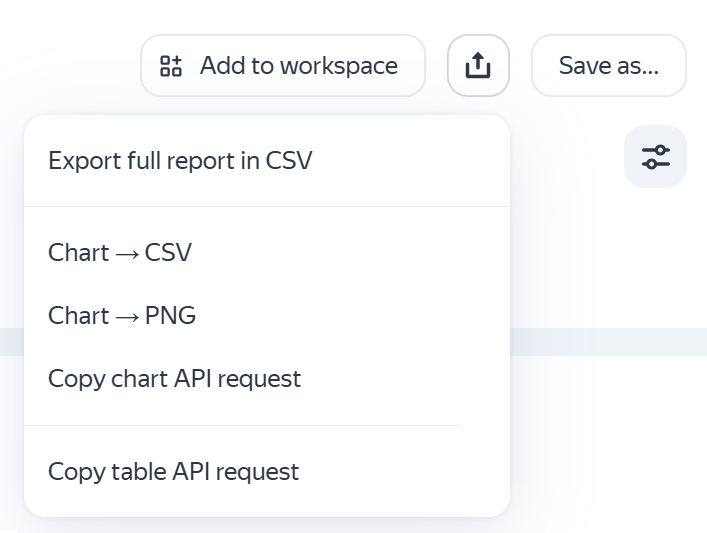
在右上角点击 ,然后选择操作:
- 导出完整报告为CSV 以从表格中导出数据为
CSV格式。 - 图表 → CSV 导出图表数据为
CSV格式。 - 图表 → PNG 导出图表图像为
PNG格式。 - 复制图表 API 请求 — 显示使用 报告 API 导出图表数据的查询文本。
- 复制表格 API 请求 — 显示使用 报告 API 导出表格数据的查询文本。
您可以使用此查询来创建自定义仪表板或编写自动数据导出脚本。
如果您第一次获取查询文本,请确保浏览器不会阻止弹出的授权窗口。 在授权窗口中,允许 Analytics module 访问数据。
故障排查
一定数量的会话没有定义时长
Analytics module根据用户会话计算时长。
在使用自动会话跟踪(Android | iOS)时,Analytics module会在下一个应用活动发生时(包括在后台)收到会话结束的信息。 这意味着 Analytics module 无法计算会话的准确时长,如果用户只启动了一次应用。
Analytics module 也不会计算应用被强行关闭的时长。
会话时长为0–9秒的会话数量过多
用户活动通过 SDK 进行跟踪(Android | iOS)。 使用自动跟踪时,默认会话超时时间为10秒。 您可以通过库配置设置修改此值(Android | iOS)。
如果您没有找到所需答案,可以通过反馈表单提交您的问题。 请尽可能详细地描述问题。 如果可能,请附上截图。