崩溃和错误
崩溃报告和错误报告非常相似。 因此,关于它们的信息被收集在一个文档中。
报告显示关于崩溃/错误的信息。 您可以使用该报告来确定哪些崩溃和错误发生最频繁。 使用这些信息来准备修复。
要收到邮件通知,设置通知。
您可以使用分段为报告选择特定用户。
报告中的数据可以按会话类型过滤:
- 仅后台会话;
- 没有后台会话;
- 对于所有会话。
报告期
报告是针对特定时间段生成的。 默认期限为一周。
要设置自定义报告期,请使用 按钮。 所选时间间隔可以按小时、天、周或月进行分组。
分组
报告中的数据可以按以下方式分组:
- 崩溃或错误组。有更多信息,请参见崩溃和错误。
- App版本。
- OS版本。
- Device.
指标
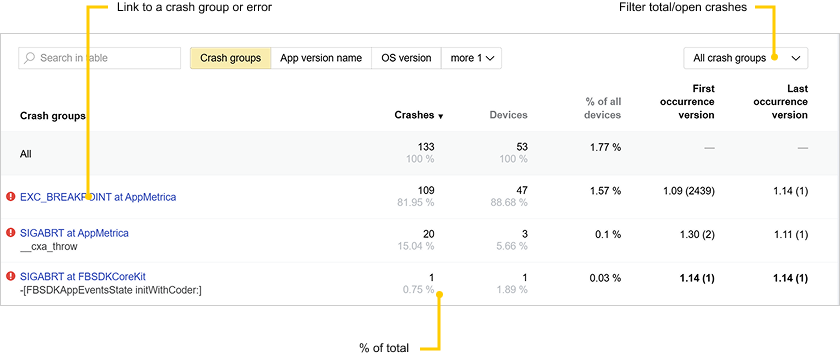
以下是可用于分析的指标:
- 崩溃/错误 — 崩溃或错误的数量。
- 设备 — 在选定的报告期间至少一次注册崩溃或错误的设备数量。
- % of all devices — 在选定时间段内运行应用的设备总数中,记录崩溃或错误的设备所占百分比。
- 在版本中检测到 — 首次注册崩溃或错误的应用版本。
- 上次重现 — 应用版本,在该版本中最后一次注册了崩溃或错误。
从崩溃列表页面,您可以进入查看崩溃组信息的页面。 要做这一步,点击崩溃组的名称。
崩溃和错误符号化
如果在构建应用时没有上传映射文件或 dSYM 文件,组列表会显示关于未符号化崩溃的警告。
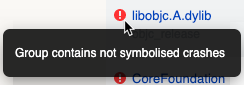
要对它们进行符号化,请上传 在 iOS 上上传 dSYM 文件。 您可以在应用的设置→崩溃页面查看缺失文件的列表Analytics module。
无法为之前的应用构建上传缺失的映射文件。
查看崩溃日志和错误日志
要查看崩溃日志:
- 在“崩溃日志和错误”页面,点击崩溃组的名称 — 您将看到该组事件的报告。 数据将显示为原始报告中选择的同一会话类型。 如果需要,您可以选择不同的会话类型。
- 在表格中,点击 打开崩溃日志/打开错误日志。
日志显示设备以及崩溃或错误的信息。
要查看导致崩溃或错误的前置事件,从日志转到个人资料卡。 要做这一步,点击查看会话事件。
添加评论
如果需要,您可以对崩溃或错误留下评论。 如果多个开发人员查看报告,这会很有用。 例如,您可以在 Yandex Tracker 的评论中添加指向问题的链接。
要添加评论,请打开相应的组,然后在评论字段中输入文本。
关闭崩溃或错误
您可以关闭固定的崩溃和错误,以从报告中筛除它们。 如果在之前未检测到崩溃的版本中发现了封存的崩溃,则会重新打开该崩溃。
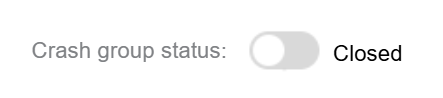
要关闭崩溃或错误,请打开相应的组。 在“崩溃组状态/错误组状态”块的右上角设置已关闭模式。
数据导出
您可以将崩溃日志描述导出为 TXT 文件。 要做这一步,打开相应的崩溃组,然后点击打开崩溃日志/打开错误日志 → 导出。
了解更多
如果您没有找到所需答案,可以通过反馈表单提交您的问题。 请尽可能详细地描述问题。 如果可能,请附上截图。