群体分析
此报告允许您选择用户组(用户群体),并跟踪所选时间段内该群体完成事件的指标。 您可以使用该报告来评估媒体源带来的流量质量和听众质量。 此报告还允许您分析选定用户群中完成事件的用户数量。 这样,你可以计算来自特定合作伴的用户。
该报告允许您通过分段选择特定用户。 例如,在特定地区完成购买的用户。 LTV 指标也可以按用户群体查看。 报告中目标行为的期限也通过分段设置。
通用设置
要创建报告,请选择:
-
时间段。
-
观众段.
-
分析了 指标。 默认情况下,报告显示“App Launch”事件在应用安装后的动态:安装当天(第0天)、次日(第1天)、第三天(第2天)等。
-
分组.
-
分群大小 - 时间范围:天、周、月或自定义范围。
设置范围
使用范围可以将天数分组为区间,便于进行用户群体分析。 间隔在表格和图表中以单独的列显示,并有相应的标签。
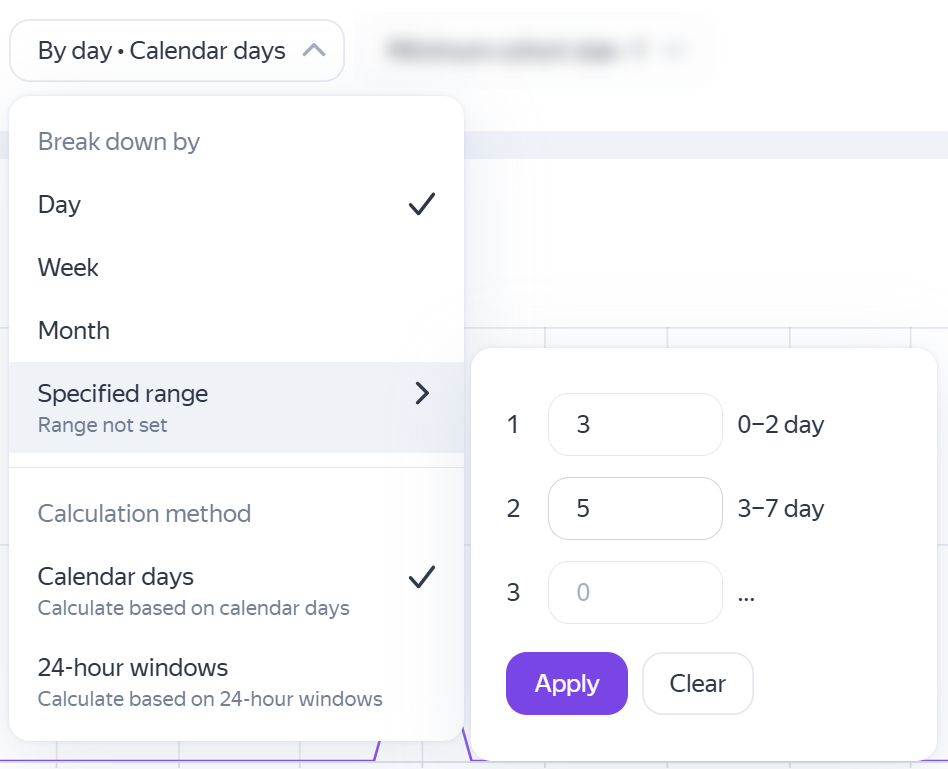
如果指定的间隔超出了报告期,多余的部分将被截断。 如果指定的区间没有覆盖整个报告期,系统会自动添加一个额外的区间来覆盖剩余期。
例如,范围配置为:0-1、2-4、5-10。
-
如果生成周报,会显示0-1、2-4和5-10的区间。 但最后一个区间仅包含第5-7天的数据,因为第8-10天超出了报告期。
-
如果生成月度报告,它会显示0-1、2-4、5-10的区间,并额外添加11-30的区间以覆盖剩余的报告期。
间隔数量不能超过100。
-
-
计算方法 — 日历天数或24小时窗口(从用户进入应用的时间开始)。
如果 cohort 大小由自定义范围确定,计算方法始终使用日历天数。
-
最小群体大小。
分组数据
报告中的数据可以按以下方式分组:
- 安装日期。
- 媒体源。
- 跟踪器和跟踪 URL 参数。
- Country.
- Region.
- City.
- 操作系统。
- Gender.
- 年龄。
- App版本
要排除微不足道的合作伙伴、追踪器或追踪 URL 参数,请指定同类组的最小规模。 这让您能够专注于关键指标。
指标
事件、用户、总收入、应用内收入、广告收入、付费用户 和 购买 可用于分析。
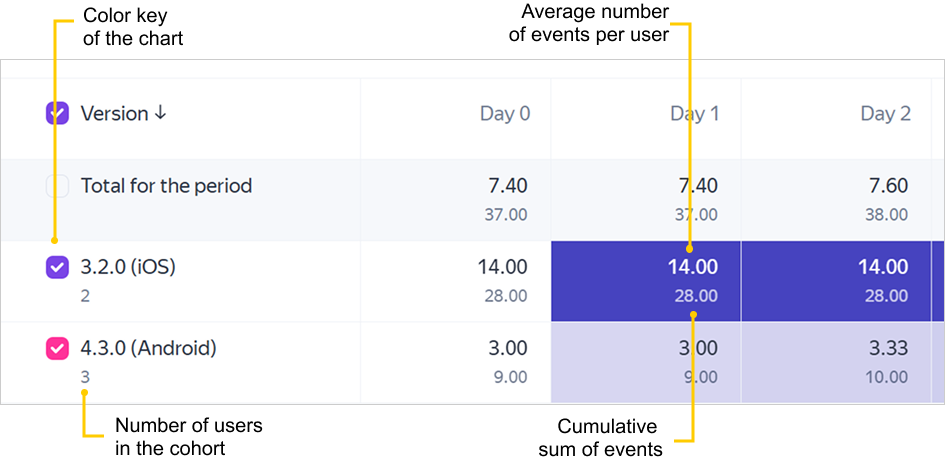
- 每个用户的平均事件数
- 该指标是通过将第 N 天的事件累计总数与伙伴群体中的用户数相除来计算的。
- 事件的累计总数
- 该指标在第 N 天计算,为选定期间内当天及所有前几天事件的总数。
报告界面还显示以下内容:
- 图表上指标的颜色说明。 使用它来显示或隐藏图表中的指标。
- 该群组的用户总数。
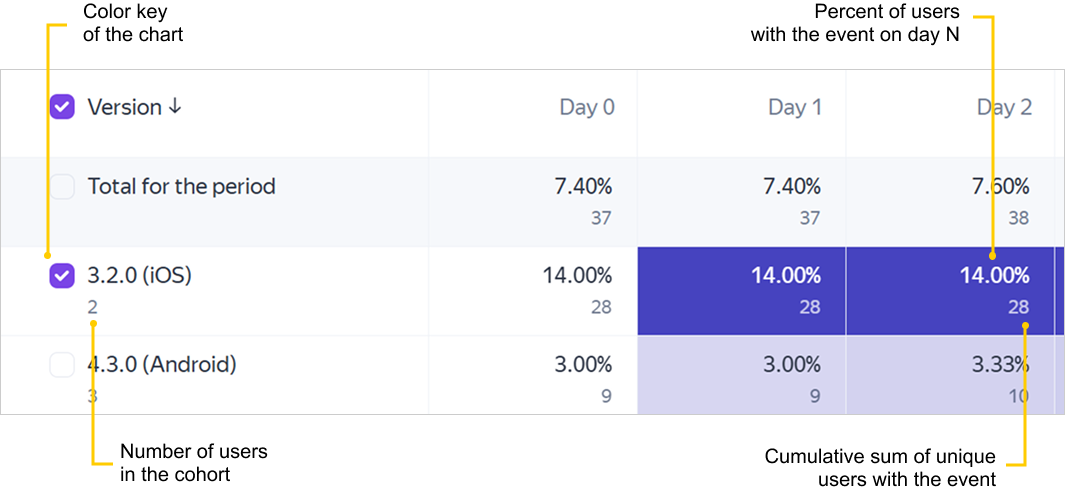
- 第 N 天完成事件的用户百分比
- 该指标是通过将第 N 天的累计独立用户数与伙伴群体的总用户数相除得到的比值。
- 第 N 天完成事件的独特用户累计总数
- 这个指标在第 N 天计算,是该天和所选期间所有之前天的总独立用户数。 如果用户在选定的时间段内多次完成事件,该事件仅被计数一次。
报告界面还显示以下内容:
- 图表上指标的颜色说明。 使用它来显示或隐藏图表中的指标。
- 该群组的用户总数。
报告期内广告变现、应用内购买和应用内订阅的总收入。 了解更多关于货币转换的内容。
- ARPU
- 该指标是通过将第 N 天的累计收入除以伙伴群体中的用户数计算得出。
- 总收入
- 第N天的总收入是通过计算该天以及所选期间所有前几天的总收入得出的。
报告界面还显示以下内容:
- 图表上指标的颜色说明。 使用它来显示或隐藏图表中的指标。
- 该群组的用户总数。
应用内购买和应用内订阅的总收入。 了解更多关于货币转换的内容。
- ARPU
- 该指标是通过将第 N 天的累计收入除以伙伴群体中的用户数计算得出的。
- 总收入
- 第N天的总收入是通过计算该天以及所选期间所有前几天的总收入得出的。
报告界面还显示以下内容:
- 图表上指标的颜色说明。 使用它来显示或隐藏图表中的指标。
- 该群组的用户总数。
所选期间内广告变现的总收入。
- ARPU
- 该指标是通过将第 N 天的累计收入除以伙伴群体中的用户数计算得出。
- 总收入
- 第N天的总收入是通过计算该天及所选期间所有前几天的总收入得出的。
报告界面还显示以下内容:
- 图表上指标的颜色说明。 使用它来显示或隐藏图表中的指标。
- 该群组的用户总数。
在所选期间内至少进行过一次应用内购买或订阅的用户数量。
- 付费用户百分比
- 该指标是通过将第 N 天的付费用户数与该用户群总数进行比值计算得出的。
- 付费用户数量
- 选定期间第 N 天及之前所有天的付费用户总数。
报告界面还显示以下内容:
- 图表上指标的颜色说明。 使用它来显示或隐藏图表中的指标。
- 该群组的用户总数。
具有正收入的应用内购买和订阅事件的数量。
- 每用户购买次数
- 该指标是通过将第 N 天的购买数量与伙伴群体中的用户数进行比值计算得出。
- 购买数量
- 选定期间第 N 天及之前所有天的总购买数量。
报告界面还显示以下内容:
- 图表上指标的颜色说明。 使用它来显示或隐藏图表中的指标。
- 该群组的用户总数。
数据导出
您可以通过在图表上方的导出下拉列表中选择一个选项来导出数据。
数据根据选定的报告设置导出:分段、维度和时间期限。
在右上角点击 ,然后选择操作:
- 图表为PNG — 将图表图像导出为
PNG格式。
如果您没有找到所需答案,可以通过反馈表单提交您的问题。 请尽可能详细地描述问题。 如果可能,请附上截图。
一组具有共同特征的用户,以及他们完成目标事件的日期。 共享的特征可能是应用安装或目标事件。