---
metadata:
- name: generator
content: Diplodoc Platform v5.64.0
alternate:
- https://boost.yandex.com/doc/en/analytics/content/data-collection/upload-dsym.md
- https://boost.yandex.com/doc/ru/analytics/content/data-collection/upload-dsym.md
- https://boost.yandex.com/doc/zh/analytics/content/data-collection/upload-dsym.md
- href: https://boost.yandex.com/doc/zh/analytics/content/data-collection/upload-dsym.md
type: text/markdown
title: Markdown version
- href: https://boost.yandex.com/doc/zh/llms.txt?revision=r21738064
rel: describedby
---
> **Documentation Index:** Fetch the complete configuration index at https://boost.yandex.com/doc/zh/llms.txt?revision=r21738064
# 上传 iOS 的 dSYM 文件
iOS 崩溃信息以[未符号化](https://developer.apple.com/library/archive/technotes/tn2151/_index.html)的崩溃日志形式发送。 从这些崩溃日志中提取分析数据很困难。 要分析崩溃日志,请上传 dSYM 文件到 Boost。
该 AppMetrica SDK 内置了一个名为 [helper](#helper) 的命令行工具,用于上传 dSYM 文件。 要基于[fastlane](https://docs.fastlane.tools)构建应用,请使用[上传插件](https://github.com/yandexmobile/metrica-plugin-fastlane)。 它帮助你在构建应用时设置自动上传 dSYM 文件。
## 应用构建时自动上传 {#auto}
使用 [fastlane](https://docs.fastlane.tools) 构建你的应用:
1. 安装 `appmetrica` fastlane 插件:
```bash translate=no
fastlane add_plugin appmetrica
```
要了解如何添加插件,请参见[fastlane 文档](https://docs.fastlane.tools/plugins/using-plugins/#add-a-plugin-to-your-project)。
2. 将以下内容添加到 `fastlane/Fastfile` 文件中:
```bash translate=no
lane :release do
# Your actions before.
gym(
workspace: "MyApp.xcworkspace",
configuration: "Release",
scheme: "MyApp",
export_method: "app-store" # Pass the correct export_method.
)
upload_symbols_to_appmetrica(post_api_key: "Post API key")
# Your actions after.
end
```
您可以在Boost **设置**中获取 Post API 密钥。 它用于识别你的应用。
{% note alert "" %}
应用程序使用 [gym](https://docs.fastlane.tools/actions/gym/#gym) 操作并启用了导出进行构建。 如果你使用 Xcode 构建应用,上传到 App Store Connect 后应用会重新编译。 在这种情况下,你无法使用构建过程中生成的 dSYM 文件。
{% endnote %}
3. 添加一个通过`助手`上传 dSYM 文件的阶段。 自版本 3.8.0 起,`helper` 工具已得到支持(适用于 AppMetrica SDK)。 它在 SDK 归档中。 [辅助工具参考](#helper).
1. 在Xcode中打开项目。
2. 在项目导航器中,选择项目文件。
3. 在**目标**块中选择您的应用。
4. 打开**构建阶段**标签。
5. 点击 **+** → **新建运行脚本阶段**。
6. 在**输入脚本**字段中添加以下内容:
```bash translate=no
if [ -d "${PODS_ROOT}/AppMetricaCrashes" ]; then
HELPER_PATH=`find "${PODS_ROOT}/AppMetricaCrashes" -name "helper"`
if [ -x "${HELPER_PATH}" ]; then
"${HELPER_PATH}" auto --post-api-key="Post API key"&
else
echo "Crash helper was not found"
fi
fi
```
{% note info "" %}
`自动`模式使用`CONFIGURATION`环境变量。 如果构建使用 `调试` 配置,则不会上传 dSYM 文件。
{% endnote %}
## 上传缺失的 dSYM 文件 {#after-upload}
如果在构建应用时没有上传 dSYM 文件,崩溃报告中会包含关于未符号化崩溃的警告。
{style="border: solid 1px #cccccc; max-width: 800px;"}
要对它们进行符号化,请上传缺失的 dSYM 文件。 您可以在应用的**设置**→**崩溃**页面查看缺失文件的列表Boost。
您可以上传缺失的 dSYM 文件:
{% list tabs %}
- 使用 fastlane
1. 安装 `appmetrica` fastlane 插件:
```bash translate=no
fastlane add_plugin appmetrica
```
要了解如何添加插件,请参见[fastlane 文档](https://docs.fastlane.tools/plugins/using-plugins/#add-a-plugin-to-your-project)。
2. 将以下内容添加到 `fastlane/Fastfile` 文件中:
```bash translate=no
lane :refresh_dsyms do
download_dsyms
upload_symbols_to_appmetrica(post_api_key: "Post API key")
clean_build_artifacts
end
```
在 `download_dsyms` 操作中,您可以指定所需的应用版本和构建号:
```bash translate=no
...
download_dsyms(version: "1.0.0", build_number: "345")
...
```
了解有关 `download_dsyms` 操作的更多信息,请参阅 [fastlane](https://docs.fastlane.tools/actions/download_dsyms/) 文档。
- 通过网页界面
1. 找到包含 dSYM 文件的必要归档:
{% cut "通过 Xcode Organizer" %}
1. 在 Xcode 界面中,点击 **窗口** → **组织者**。
2. 在**归档**标签页中,选择适当的应用版本。
3. 点击 **下载 dSYM**。
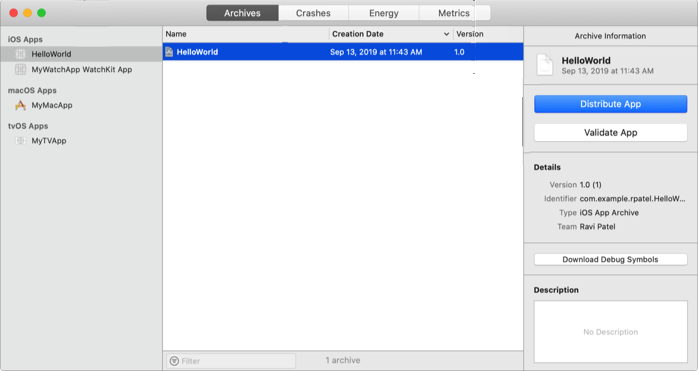 {% endcut %}
{% cut "通过 App Store Connect" %}
1. 在 iTunes Connect 界面中,打开 **活动** 页面。
2. 在**所有构建**标签页中,选择适当的构建号。
3. 点击**下载 dSYM**。
{% endcut %}
{% cut "通过 App Store Connect" %}
1. 在 iTunes Connect 界面中,打开 **活动** 页面。
2. 在**所有构建**标签页中,选择适当的构建号。
3. 点击**下载 dSYM**。
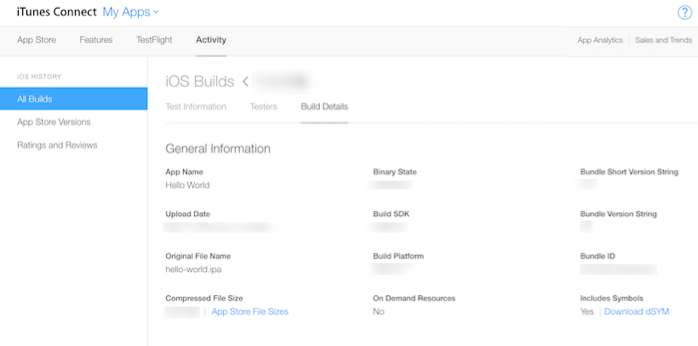 {% endcut %}
您可以使用在构建过程中生成的 dSYM 文件。
2. 在Boost界面中,从左侧菜单进入应用设置。
3. 打开 **崩溃** → **iOS**。
4. 点击 **选择文件**,上传包含 `app.dSYM` 或 `app` 目录的 ZIP 归档。
- 使用辅助工具
{% note alert "" %}
此选项只适用于未使用 Bitcode 构建的应用程序。
{% endnote %}
要使用插件,请安装版本 3.8.0 或更高的 AppMetrica SDK。
要将缺失的 dSYM 文件上传到 Boost,请在终端中运行以下命令:
```bash translate=no
helper -k
```
`文件路径` — dSYM 文件列表或存储这些文件的文件夹。
[辅助工具参考](#helper).
{% endlist %}
## 辅助工具参考 {#helper}
{% note info "" %}
`helper` 工具自 3.8.0 版本的 AppMetrica SDK 起受支持。 它在 SDK 归档中。
{% endnote %}
Helper 是一个命令行工具,可以让您上传 dSYM 文件到 Boost。
```bash translate=no
$ helper [auto] [-o | --package-output-path=] [-v | --verbose]
[--version] -k | --post-api-key= [file ...]
```
**参数**
#|
|| `auto` | 自动上传模式。 在这种模式下,`助手` 使用以下变量:
- `配置` — 用于定义配置。 如果构建使用 `Debug` 配置,则不会上传 dSYM 文件。
- `DWARF_DSYM_FOLDER_PATH` — 用于查找 dSYM 文件。 通常这取决于 `BUILT_PRODUCTS_DIR` 变量。
- `AMA_POST_API_KEY` — [发布 API 密钥](*发布 API 密钥)。 如果指定,您可以在自动模式下使用短 `helper auto&` 命令。 ||
|| `‑k` | 发布 API 密钥。 您可以在 **设置** 中获取 Post API 密钥 Boost。 它用于识别你的应用。 ||
|| `‑o` | 临时文件存储文件夹的路径。
默认情况下,使用系统文件夹。 ||
|| `‑v` | 允许显示额外信息。 ||
|| `‑‑version` | 输出版本。 ||
|| `文件` | 存储 dSYM 文件的文件夹列表。
默认情况下,使用本地工作文件夹。||
|#
`&` 允许您同时运行 `helper`,而不会阻塞整个项目的构建。 示例命令:
```
helper auto --post-api-key="发布 API 密钥"&
```
## 了解更多 {#learn-more}
- [崩溃和错误报告](https://boost.yandex.com/doc/zh/analytics/content/mobile-reports/crashes-and-errors.md)
- [苹果文档](https://developer.apple.com/library/archive/technotes/tn2151/_index.html)
如果您没有找到所需答案,可以通过反馈表单提交您的问题。 请尽可能详细地描述问题。 如果可能,请附上截图。
联系支持
为文档提出改进建议
[*Post API key]: 您可以在Boost **设置**中获取 Post API 密钥。 它用于识别你的应用。
{% endcut %}
您可以使用在构建过程中生成的 dSYM 文件。
2. 在Boost界面中,从左侧菜单进入应用设置。
3. 打开 **崩溃** → **iOS**。
4. 点击 **选择文件**,上传包含 `app.dSYM` 或 `app` 目录的 ZIP 归档。
- 使用辅助工具
{% note alert "" %}
此选项只适用于未使用 Bitcode 构建的应用程序。
{% endnote %}
要使用插件,请安装版本 3.8.0 或更高的 AppMetrica SDK。
要将缺失的 dSYM 文件上传到 Boost,请在终端中运行以下命令:
```bash translate=no
helper -k
```
`文件路径` — dSYM 文件列表或存储这些文件的文件夹。
[辅助工具参考](#helper).
{% endlist %}
## 辅助工具参考 {#helper}
{% note info "" %}
`helper` 工具自 3.8.0 版本的 AppMetrica SDK 起受支持。 它在 SDK 归档中。
{% endnote %}
Helper 是一个命令行工具,可以让您上传 dSYM 文件到 Boost。
```bash translate=no
$ helper [auto] [-o | --package-output-path=] [-v | --verbose]
[--version] -k | --post-api-key= [file ...]
```
**参数**
#|
|| `auto` | 自动上传模式。 在这种模式下,`助手` 使用以下变量:
- `配置` — 用于定义配置。 如果构建使用 `Debug` 配置,则不会上传 dSYM 文件。
- `DWARF_DSYM_FOLDER_PATH` — 用于查找 dSYM 文件。 通常这取决于 `BUILT_PRODUCTS_DIR` 变量。
- `AMA_POST_API_KEY` — [发布 API 密钥](*发布 API 密钥)。 如果指定,您可以在自动模式下使用短 `helper auto&` 命令。 ||
|| `‑k` | 发布 API 密钥。 您可以在 **设置** 中获取 Post API 密钥 Boost。 它用于识别你的应用。 ||
|| `‑o` | 临时文件存储文件夹的路径。
默认情况下,使用系统文件夹。 ||
|| `‑v` | 允许显示额外信息。 ||
|| `‑‑version` | 输出版本。 ||
|| `文件` | 存储 dSYM 文件的文件夹列表。
默认情况下,使用本地工作文件夹。||
|#
`&` 允许您同时运行 `helper`,而不会阻塞整个项目的构建。 示例命令:
```
helper auto --post-api-key="发布 API 密钥"&
```
## 了解更多 {#learn-more}
- [崩溃和错误报告](https://boost.yandex.com/doc/zh/analytics/content/mobile-reports/crashes-and-errors.md)
- [苹果文档](https://developer.apple.com/library/archive/technotes/tn2151/_index.html)
如果您没有找到所需答案,可以通过反馈表单提交您的问题。 请尽可能详细地描述问题。 如果可能,请附上截图。
联系支持
为文档提出改进建议
[*Post API key]: 您可以在Boost **设置**中获取 Post API 密钥。 它用于识别你的应用。