Boost 和 Apphud
Boost 已集成 Apphud,这是移动应用中跟踪购买和订阅的领先解决方案之一。 Apphud 在跟踪应用收入方面准确率达到 99.9%,确保考虑到所有可能的购买情景。
优势:
- 节省您的开发资源。 无需与第三方解决方案集成,您可以在 几步内设置 Apphud 模块。
- 保持您的数据准确并及时更新。 该服务会跟踪每种购买场景的订阅情况,并可根据具体应用商店和操作系统进行调整。
- 收入数据已包含在您的报告中。 您可以根据收入或其他购买参数对用户群体进行分段,了解哪些渠道和地区吸引了最多的付费用户。 查看关于收入、事件、用户群体和用户获取的报告。
功能:
-
App Store 与 iOS
- 支持全额退款,包括退款金额变更的更新。
- 支持家庭共享订阅。 与其他用户共享的家庭共享交易将被忽略。
- 正确计算App Store佣金。
- 支持付费试用和促销优惠。
- 支持订阅优惠码
- 通过 SDK 自动恢复购买。
-
Google Play 和 Android
- 支持多种基础计划的订阅。
- 支持复杂场景,例如:免费试用 + 付费折扣 + 正常价格。
- 支持所有类型的优惠:免费试用、折扣、固定价格和绝对折扣。
如何启用Apphud
通过Apphud进行跟踪是付费功能,仅在自定义和Pro 计划 中可用。 此选项提供免费 MTR 限额为 $10,000。
- 在某些地区,通过Apphud进行跟踪可能不可用。
- Apphud 只支持 Google Play 和 App Store。 它不会从其他应用商店(例如华为 AppGallery)收集数据。
-
在 组织 下激活 Apphud → 付款和套餐.
- 如果您使用的是免费计划,请升级到自定义计划或专业计划并填写必要的信息。 升级后,该选项和免费限制会自动激活。
- 如果您已经有自定义计划或专业计划,该选项和免费限制会自动激活。
-
更新 AppMetrica SDK。 它支持从 Android 7.6.0 版本和 iOS 5.9.0 版本开始通过 Apphud 进行跟踪。
-
在 AppMetrica SDK 中禁用从 Google Play 或 App Store 自动收集购买和订阅数据。
AndroidiOSKotlinJavaval config = AppMetricaConfig.newConfigBuilder(API_KEY) .withRevenueAutoTrackingEnabled(false) .build() AppMetrica.activate(context, config)AppMetricaConfig config = AppMetricaConfig.newConfigBuilder(API_KEY) .withRevenueAutoTrackingEnabled(false) .build(); AppMetrica.activate(context, config);SwiftObjective-Clet configuration = AppMetricaConfiguration(apiKey: "API_KEY")! configuration.revenueAutoTrackingEnabled = false AppMetrica.activate(with: configuration)AMAAppMetricaConfiguration *configuration = [[AMAAppMetricaConfiguration alloc] initWithAPIKey:@"API_KEY"]; configuration.revenueAutoTrackingEnabled = NO; [AMAAppMetrica activateWithConfiguration:configuration]; -
禁用从 Google Play 或 App Store 手动收集购买数据(如果已配置)。
尝试在代码中搜索
AppMetrica#reportRevenue(Revenue)调用并删除它们。 要了解如何启用手动收集,请参阅关于Android和iOS的相关部分。 -
如果您使用 POST API 来 发送应用内收入数据(针对 Google Play 和 App Store 的购买及订阅),请禁用此选项。
备注
我们建议禁用所有数据收集(包括手动和自动),以避免报告中出现重复数据。
-
将Apphud模块集成到您的应用代码中。
AndroidiOS你的 Apphud 模块版本必须与你的 AppMetrica SDK 版本相匹配。
dependencies { // AppMetrica SDK implementation("io.appmetrica.analytics:8.5.1") // AppMetrica SDK Apphud module // You should use the same versions for AppMetrica and Apphud modules implementation("io.appmetrica.analytics:analytics-apphud:8.5.1") }CocoapodsSPMpod 'AppMetricaApphudAdapter', '~> 1.0.0'dependencies: [ .package( url: "https://github.com/appmetrica/appmetrica-sdk-apphud-adapter-ios", from: "1.0.0" ) ] -
在 设置 → 订阅跟踪(Apphud) 部分输入您的应用信息,在 Analytics module 界面中。
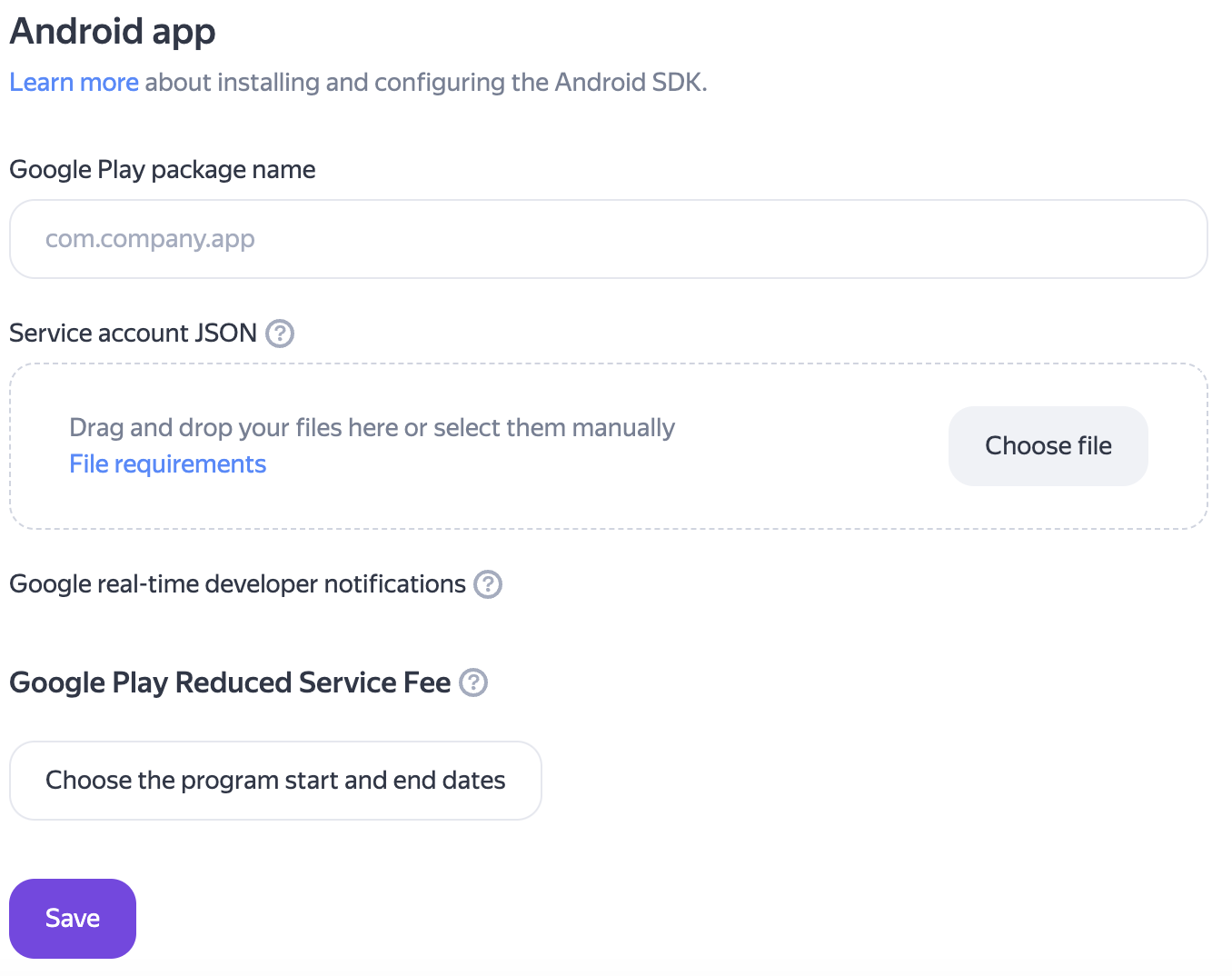
Android 应用iOS 应用-
Google Play 包名。
-
JSON 服务账户。
要跟踪订阅状态更新,请创建并上传服务账户的 JSON 文件到 Analytics module。 要了解如何创建 JSON 文件,请参阅Apphud 文档。
-
实时的 Google 开发者通知。
一旦你上传 JSON 文件,界面中就会出现一个字符串。 将此字符串复制到 Google Play Console → 您的应用 → 设置盈利。 要获取更多信息,请查看Google文档。
-
Google Play 服务费降低。
如果您已注册 Google Play 降低服务费 计划,请指定您的参与日期。
-
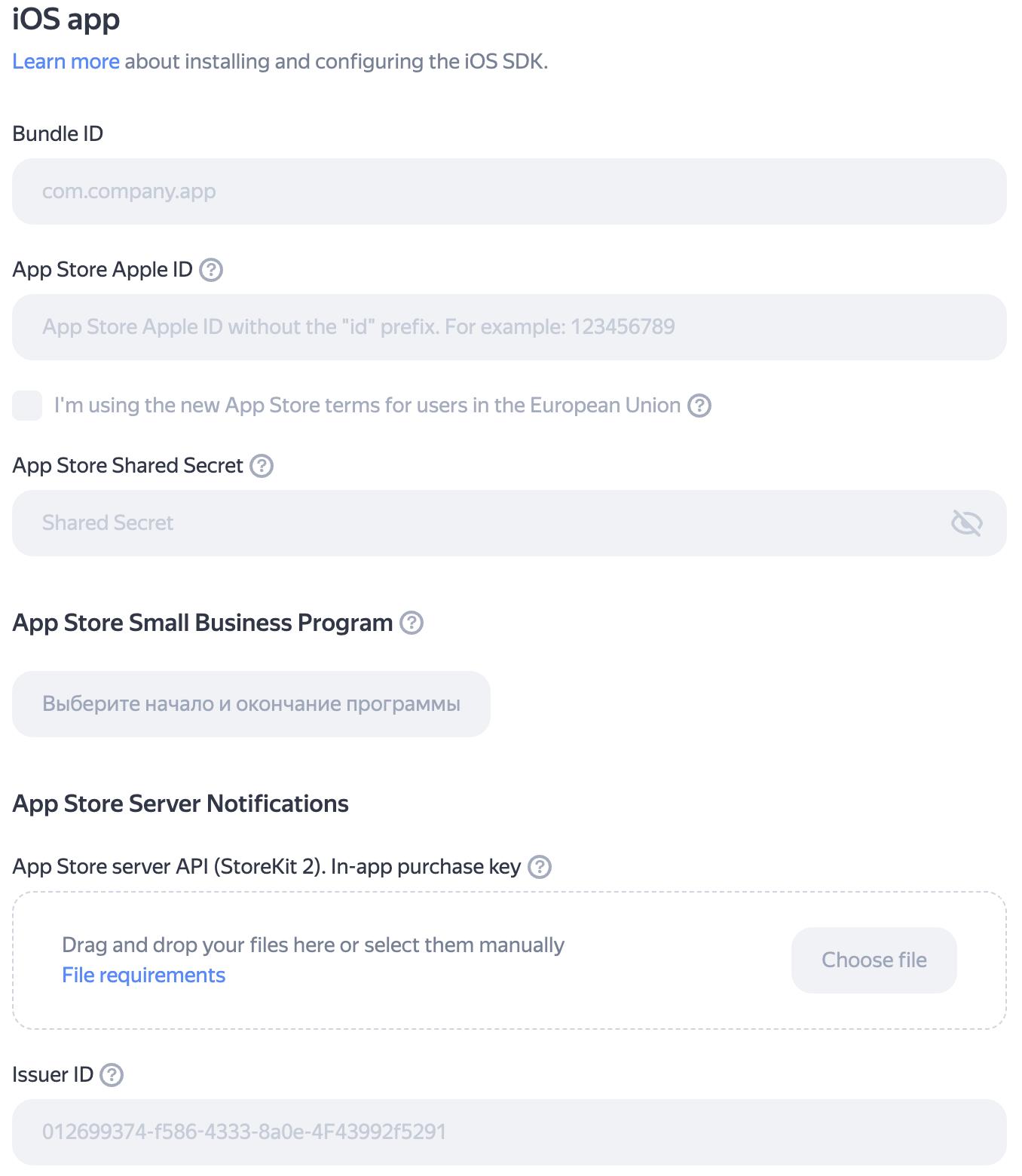
Bundle ID.
-
应用商店 Apple ID
你可以在 App Store Connect → Apps → App Information 中找到它。
-
App Store 共享秘密。
如何获取 App Store 共享秘密
- 打开 App Store Connect,前往 Apps,然后选择你的应用。
- 转到订阅,该选项位于左侧的功能菜单中。
- 在页面上找到应用特定共享秘密部分,然后点击管理。
- 创建并复制一个共享秘密。
- 在Analytics module界面中,转到设置 → 订阅跟踪(Apphud) → iOS 应用。
- 插入 共享密钥(用于应用)到 App Store 共享密钥 字段.
-
Apple 小型企业计划。
如果您已注册Apple 小型企业计划,请指定您的注册日期。
-
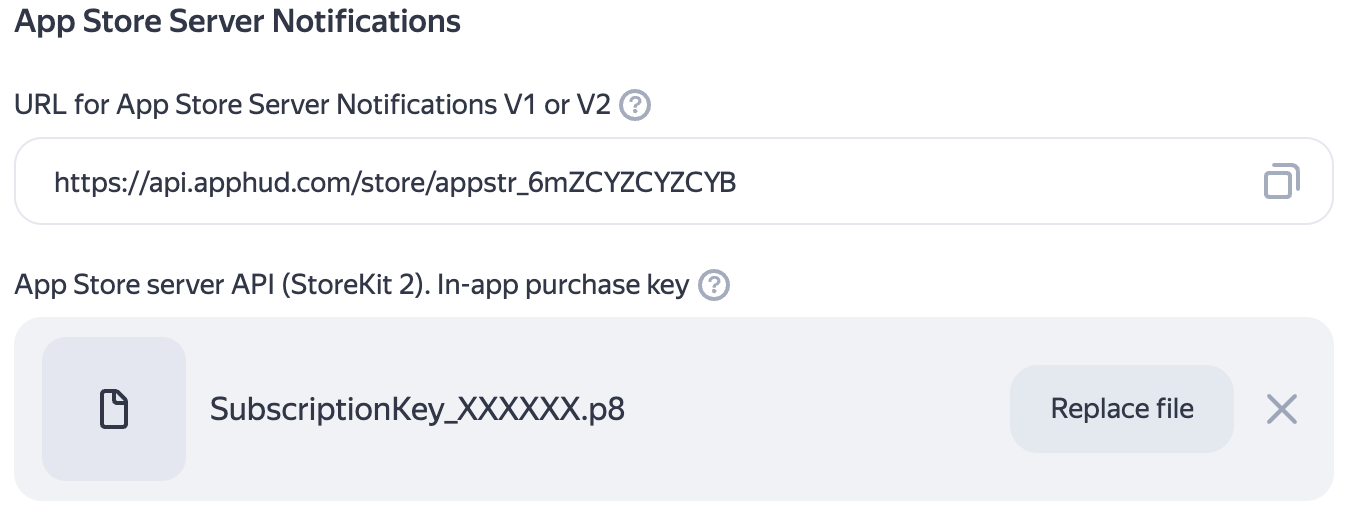
App Store 服务器通知。
- App Store 服务器 API(StoreKit 2)。 应用内购买密钥。 来自 App Store Connect 的私钥,需要上传到 Analytics module。 要了解如何生成应用内购买密钥,请参阅Apphud 文档。
-
URL 用于 App Store 服务器通知 V1 或 V2。
一旦您上传 In-App Purchase Key,界面中会出现一个字符串。 这是配置 App Store Server 通知的 URL。
如何设置App Store服务器通知
- 复制 App Store 服务器通知的 URL。
- 打开 App Store Connect,前往 Apps,然后选择你的应用。
- 转到应用信息,从左侧的通用菜单。
- 在打开的页面底部找到App Store Server Notifications部分,然后点击编辑,位于生产服务器 URL旁边。
- 在 生产服务器 URL 字段中,输入来自 Analytics module 的 URL。
- 在下面的表单中,选择版本 2 通知,然后点击保存。
-
Issuer ID.
App Store Connect 的 Issuer ID。 你可以在 App Store Connect → 用户和访问权限 → 密钥 → App Store Connect API 中找到它。
-
如何在 Apphud 仪表板中获取访问权限
在 Analytics module 集成中,当用户上传应用的证书时,会创建一个 Apphud 仪表板。 它已注册到公司所有者的电子邮箱地址。 之后,用户将获得对其应用的访问权限,以及所选计划中包含的所有 Apphud 报告。
如何为其他员工授权
在 Apphud 仪表板中,您可以为公司的其他员工设置应用访问权限。
如果上传证书的用户不是应用所有者,他们可以请求应用所有者进行恢复访问权限的流程,然后进入Apphud控制台,为该用户授权访问应用。
如何禁用Apphud
-
在Analytics module界面中,转到组织 → 付款和套餐。
-
在你的价格计划框中,点击 设置。
-
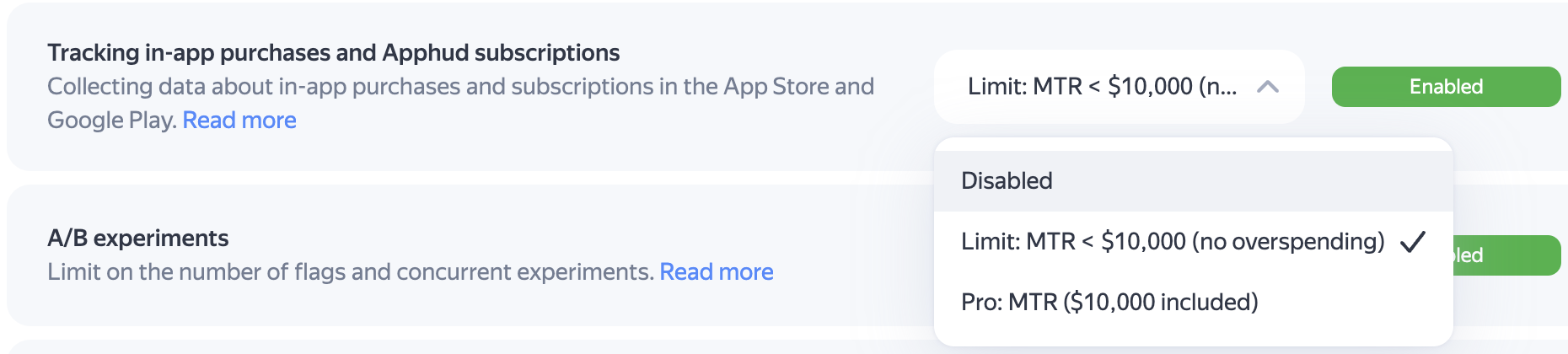
在列表中找到跟踪应用内购买和 Apphud 订阅选项,然后选择其旁边的已禁用。
-
点击 保存。
-
要禁用 Apphud 模块,请从应用程序代码中移除其依赖项。
如果您没有找到所需答案,可以通过反馈表单提交您的问题。 请尽可能详细地描述问题。 如果可能,请附上截图。