Boost снова доступен
Сбор данных продолжается, но некоторые отчёты и инструменты пока могут работать с ограничениями. Мы делаем всё возможное, чтобы вернуться в штатный режим. Спасибо, что вы с нами! Подробнее.
Boost и Apphud
Boost интегрирована с Apphud, одним из ведущих решений для отслеживания покупок и подписок в мобильных приложениях. Apphud обеспечивает точность отслеживания доходов приложений на уровне 99,9%, что гарантирует учет всех возможных сценариев покупки.
Преимущества:
- Экономия ресурсов разработки — не нужны интеграции со сторонними решениями. Модуль Apphud можно настроить за несколько шагов.
- Актуальность и точность данных — отслеживание подписок для каждого сценария покупки, адаптация к конкретному магазину и операционной системе.
- Данные о доходах доступны в отчетах — можно сегмиентировать аудиторию по платежеспособности и другим параметрам покупки, выявлять каналы и регионы, которые приносят больше всего платящих пользователей. Смотрите отчеты о доходах, событиях, аудитории и привлечении пользователей.
Возможности:
-
App Store & iOS
- Поддержка полных возвратов, включая обновления с суммой возврата.
- Поддержка подписок, совместно используемых семьей — транзакции, совместно используемые с другими пользователями через Family Sharing, не учитываются.
- Правильный учет комиссий App Store.
- Поддержка платных ознакомительных и рекламных предложений.
- Поддержка кодов предложений подписки.
- Автоматическое восстановление покупок в SDK.
-
Google Play & Android
- Поддержка подписок с несколькими базовыми планами.
- Поддержка сложных сценариев, например, бесплатная пробная версия + платная скидка + обычная цена.
- Поддержка всех типов предложений: бесплатная пробная версия, скидка, фиксированная цена и абсолютная скидка.
Как подключить Apphud
Трекинг через Apphud — платная опция, которая доступна на тарифах Конструктор и Максимальный. У опции есть бесплатный лимит MTR < 10000$.
- Опция трекинга через Apphud может быть недоступна в некоторых регионах.
- Apphud работает только для Google Play и App Store. Для других магазинов приложений, например, Huawei AppGallery, информация не собирается.
-
Активируйте опцию Apphud в разделе Организация → Оплата и тариф.
- Если у вас тариф Базовый, перейдите на тариф Конструктор или Максимальный и заполните реквизиты. После этого опция с бесплатным лимитом будет активирована автоматически.
- Если у вас тариф Конструктор или Максимальный, опция с бесплатным лимитом будет активирована автоматически.
-
Обновите AppMetrica SDK. Он поддерживает трекинг через Apphud начиная с версий Android 7.6.0, iOS 5.9.0.
-
Отключите автосбор покупок и подписок из Google Play, App Store в SDK AppMetrica.
AndroidiOSKotlinJavaval config = Boost AnalyticsConfig.newConfigBuilder(API_KEY) .withRevenueAutoTrackingEnabled(false) .build() Boost Analytics.activate(context, config)Boost AnalyticsConfig config = Boost AnalyticsConfig.newConfigBuilder(API_KEY) .withRevenueAutoTrackingEnabled(false) .build(); Boost Analytics.activate(context, config);SwiftObjective-Clet configuration = Boost AnalyticsConfiguration(apiKey: "API_KEY")! configuration.revenueAutoTrackingEnabled = false Boost Analytics.activate(with: configuration)AMAAppMetricaConfiguration *configuration = [[AMAAppMetricaConfiguration alloc] initWithAPIKey:@"API_KEY"]; configuration.revenueAutoTrackingEnabled = NO; [AMAAppMetrica activateWithConfiguration:configuration]; -
Отключите ручной сбор покупок (если он был настроен) из Google Play, App Store.
Попробуйте поискать в коде вызовы
AppMetrica#reportRevenue(Revenue)и удалить их. Подробности о реализации ручного сбора читайте в разделах для Android, iOS. -
Если вы использовали загрузку событий In-app Revenue в POST API для сбора покупок и подписок из Google Play, App Store, — отключите его.
Примечание
Рекомендуется отключить все сборы (ручные и автоматические), чтобы информация не дублировалась в отчетах.
-
Подключите модуль Apphud в коде приложения.
AndroidiOSВерсия модуля Apphud должна совпадать с версией SDK AppMetrica.
dependencies { // AppMetrica SDK implementation("io.appmetrica.analytics:8.6.0") // AppMetrica SDK Apphud module // You should use the same versions for Boost Analytics and Apphud modules implementation("io.appmetrica.analytics:analytics-apphud:8.6.0") }CocoapodsSPMpod 'AppMetricaApphudAdapter', '~> 1.0.0'dependencies: [ .package( url: "https://github.com/appmetrica/appmetrica-sdk-apphud-adapter-ios", from: "1.0.0" ) ] -
Заполните информацию о вашем приложении в разделе Настройки → Трекинг подписок (Apphud) интерфейса Boost Analytics.
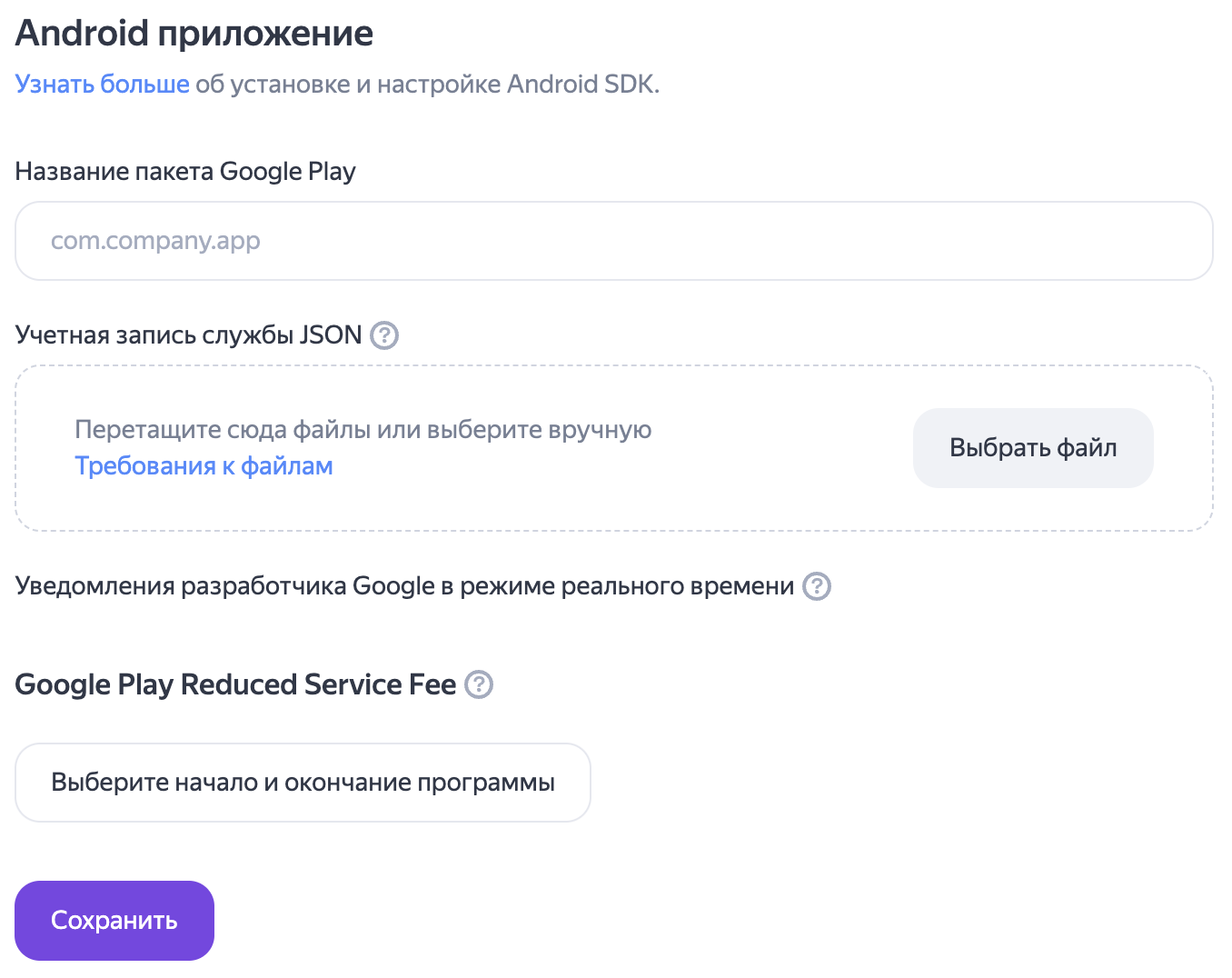
Android приложениеiOS приложение-
Название пакета Google Play.
-
Учетная запись службы JSON.
Для отслеживания изменений статуса подписок необходимо создать и загрузить в Boost Analytics json-файл сервисного аккаунта. Подробнее о том как создать json-файл читайте в документации Apphud.
-
Уведомления разработчика Google в режиме реального времени.
После загрузки JSON-файла в интерфейсе появится строка, которую необходимо скопировать в Google Play Console → Your App → Monetization Setup. Подробнее читайте в документации Google.
-
Google Play Reduced Service Fee.
Если вы зарегистрированы в программе Google Play Reduced Service Fee, укажите даты действия.
-
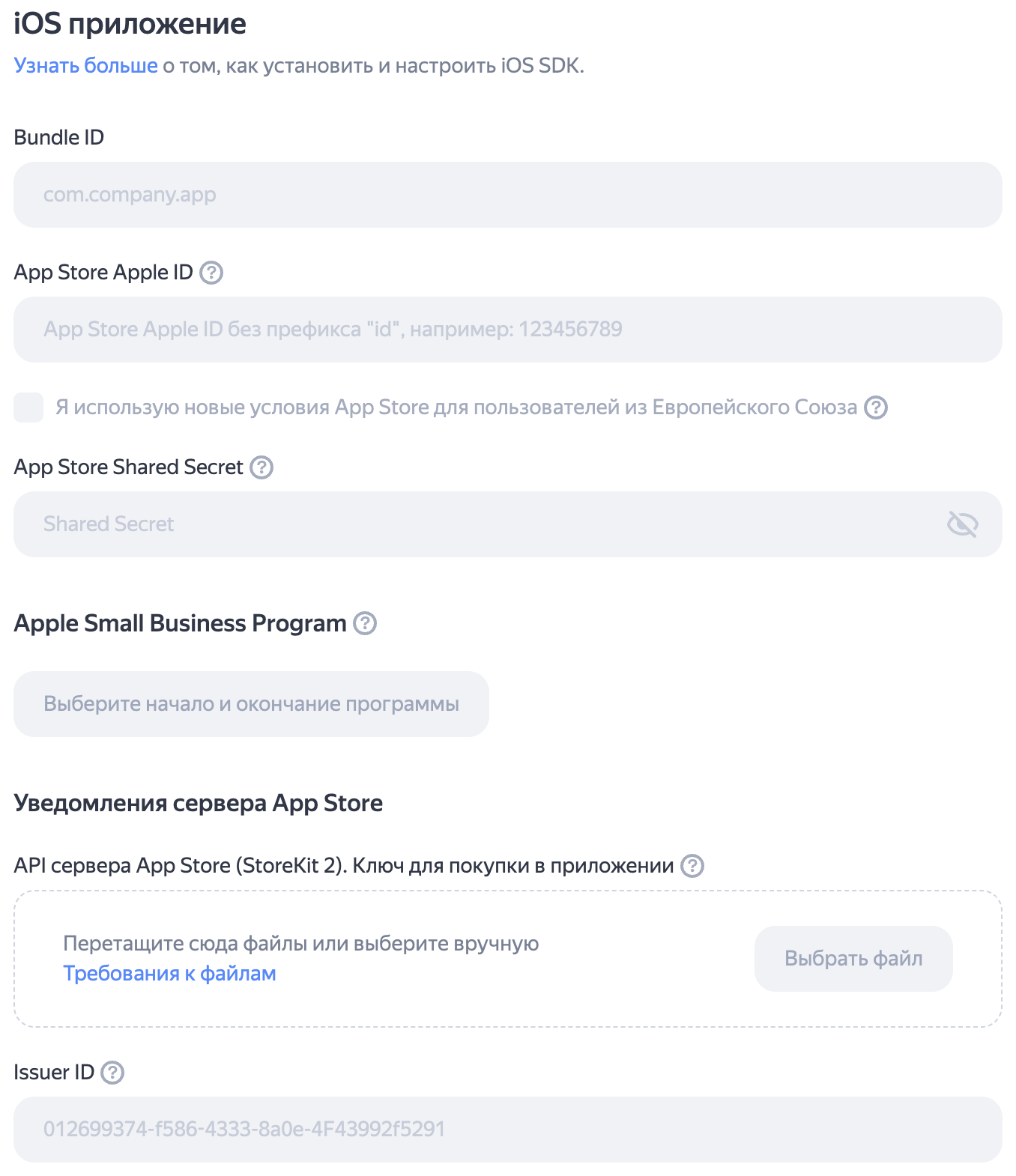
Bundle ID.
-
App Store Apple ID.
Его можно найти в App Store Connect → Apps → App Information.
-
App Store Shared Secret.
Как получить App Store Shared Secret
- Откройте App Store Connect, перейдите в раздел Apps и выберите свое приложение.
- В секции Features слева перейдите в Subscriptions.
- На странице найдите раздел App-Specific Shared Secret, нажмите кнопку Manage.
- Создайте и скопируйте Shared Secret.
- В интерфейсе Boost Analytics перейдите в раздел Настройки → Трекинг подписок (Apphud) → iOS приложение.
- Вставьте Shared Secret для приложения в поле App Store Shared Secret.
-
Apple Small Business Program.
Если вы зарегистрированы в программе Apple Small Business Program, укажите даты действия.
-
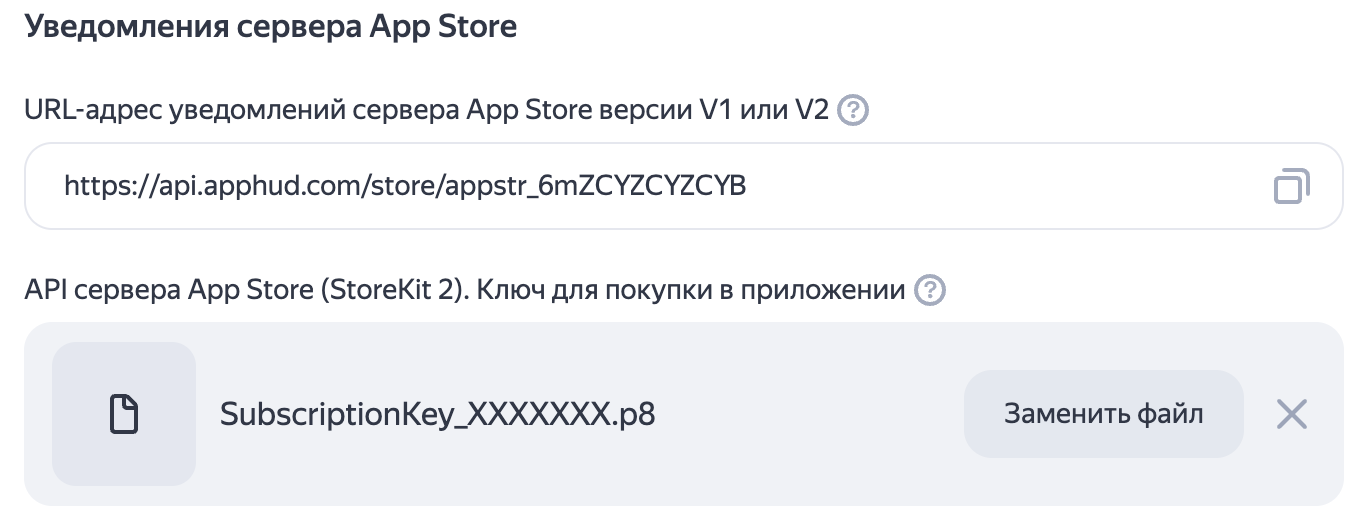
Уведомления сервера App Store.
- API сервера App Store (StoreKit 2). Ключ для покупки в приложении. Закрытый ключ (In-App Purchase Key) из App Store Connect, который необходимо загрузить в Boost Analytics. Подробнее о том как создать In-App Purchase Key читайте в документации Apphud.
-
URL-адрес уведомлений сервера App Store версии V1 или V2.
После загрузки In-App Purchase Key в интерфейсе появится строка — это URL-адрес для настройки уведомлений от App Store Server Notifications.
Как настроить уведомления от App Store Server Notifications
- Скопируйте URL-адрес для уведомлений сервера App Store.
- Откройте App Store Connect, перейдите в раздел Apps и выберите свое приложение.
- В секции General слева перейдите в App Information.
- Внизу открывшейся страницы, в блоке App Store Server Notifications у пункта Production Server URL нажмите кнопку Edit.
- В поле Production Server URL введите URL-адрес из Boost Analytics.
- Ниже в форме выберите Version 2 Notifications и нажмите Save.
-
Issuer ID.
Идентификатор эмитента из App Store Connect. Его можно найти в App Store Connect → Users and Access → Keys → App Store Connect API.
-
Доступ в личном кабинете Apphud
В интеграции Boost Analytics когда пользователь загружает сертификаты для приложения, на email владельца организации создается личный кабинет в сервисе Apphud. Пользователь получает доступ к своему приложению и всем отчетам Apphud в рамках выбранного тарифа.
Доступ для сотрудников
В кабинете Apphud можно настроить доступ к приложению для других сотрудников.
Если пользователь, который загружал сертификаты, не является владельцем приложения, он может попросить владельца приложения пройти процедуру восстановления доступа и затем в кабинете Apphud выдать пользователю нужный доступ к приложению.
Как отключить Apphud
-
В интерфейсе Boost Analytics перейдите в Организация → Оплата и тариф.
-
На карточке вашего тарифа нажмите кнопку Настроить.
-
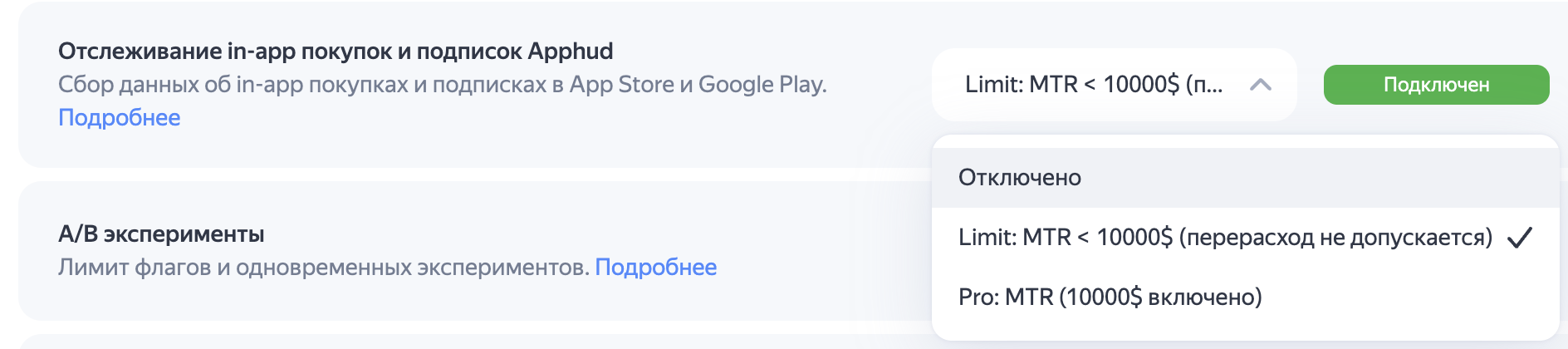
Найдите в списке опцию Отслеживание in-app покупок и подписок Apphud и справа установите Отключено.
-
Нажмите кнопку Сохранить.
-
Если вы хотите отключить модуль Apphud в SDK, удалите зависимости в коде приложения.
Если вы не нашли ответ на свой вопрос, то вы можете задать его через форму обратной связи. Пожалуйста, опишите возникшую проблему как можно подробнее. Если возможно, приложите скриншот.