Как настроить медиацию
Шаг 1. Создайте рекламные блоки в других рекламных сетях
Для каждой внешней рекламной сети, которую вы собираетесь подключить, нужно создать рекламный блок в интерфейсе этой сети и получить параметры, необходимые для интеграции блока в Медиацию Яндекса.
Примечание
Если вы подключаете сеть по модели умного водопада, создайте несколько рекламных блоков с разными порогами CPM. Чем больше рекламных блоков вы добавите в медиацию, тем точнее платформа сможет спрогнозировать ставку от внешней рекламной сети. Всего в Медиацию Яндекса можно добавить до 100 блоков одной рекламной сети.
Для подключения рекламной сети через In-App Bidding достаточно создать только один рекламный блок.
Ниже приведены примеры создания блока во внешних сетях.
AppLovin
-
Зарегистрируйтесь или войдите в свою учетную запись в AppLovin.
-
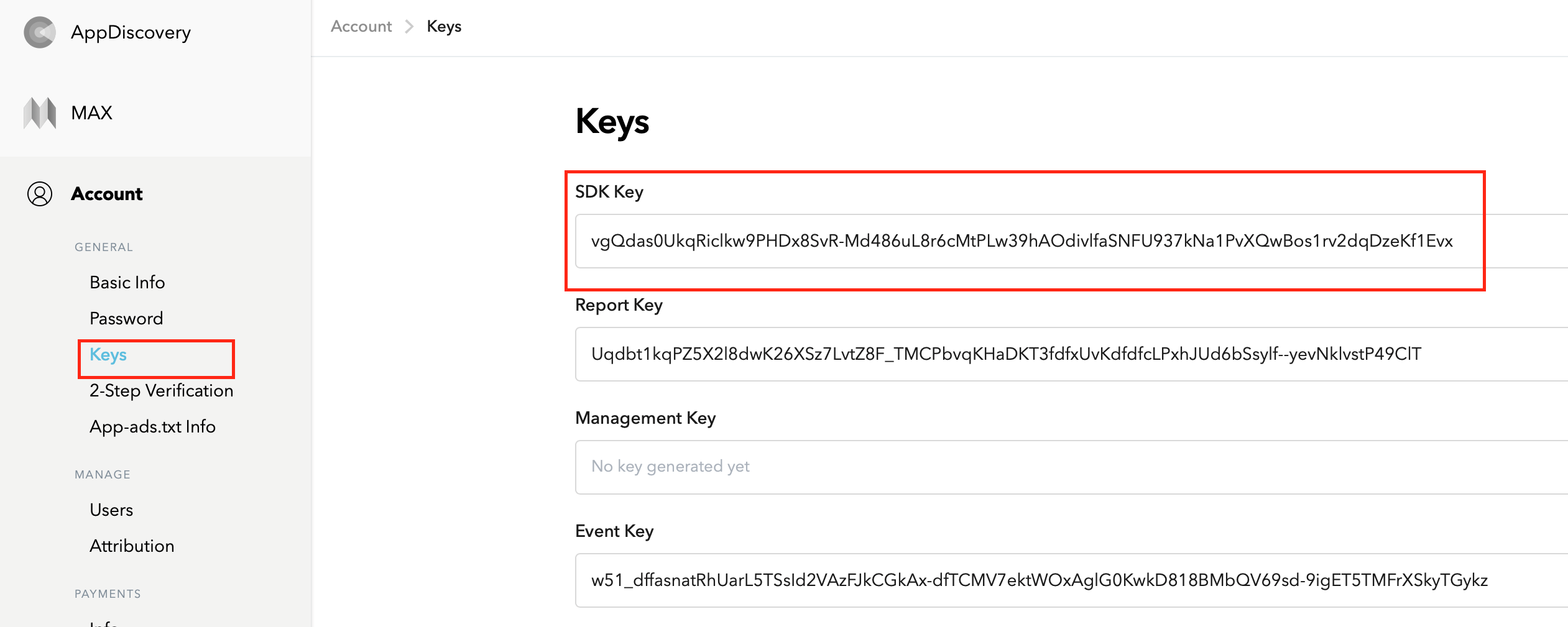
Перейдите на вкладку Account → Keys и cкопируйте значение SDK Key: оно понадобится при конфигурировании рекламного блока в интерфейсе Boost.
-
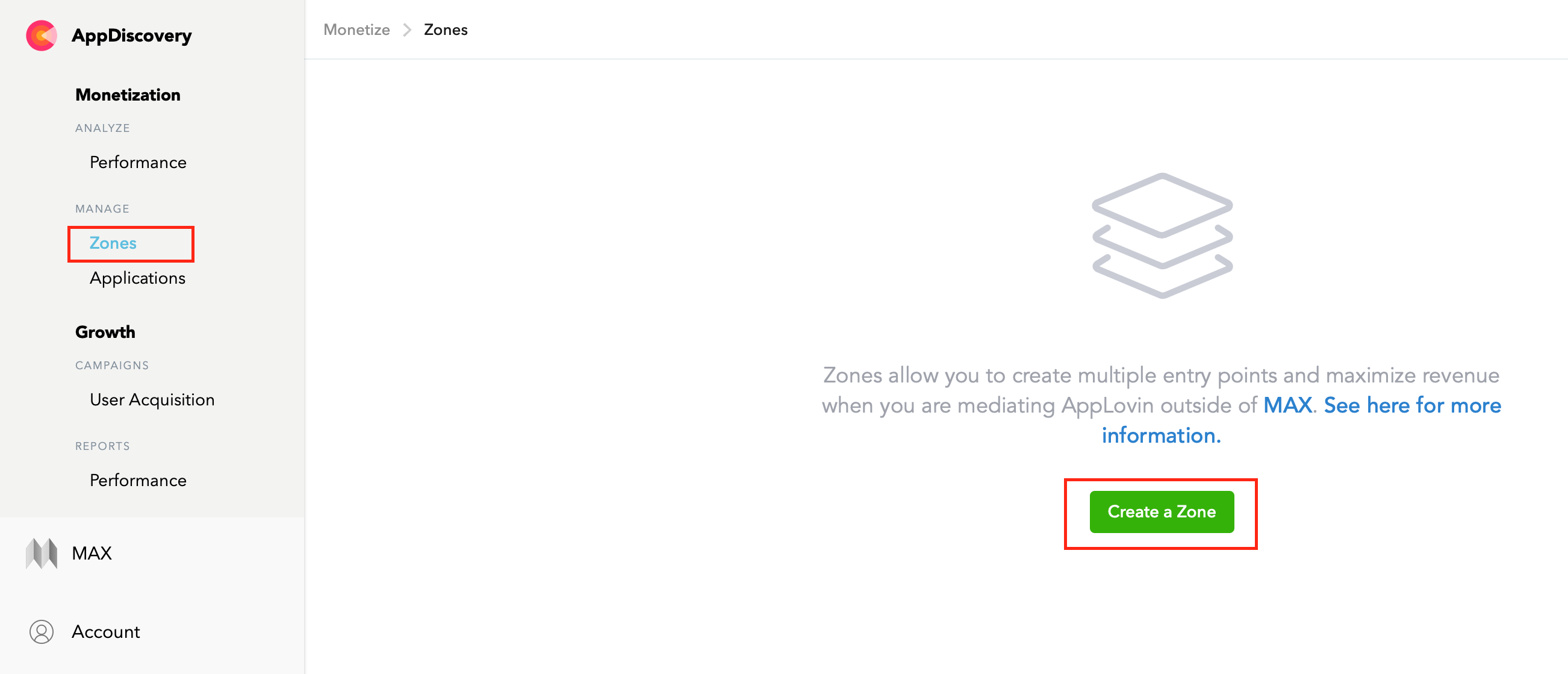
Перейдите на вкладку Discovery → Zones и нажмите кнопку Create a Zone, чтобы добавить рекламное место.
-
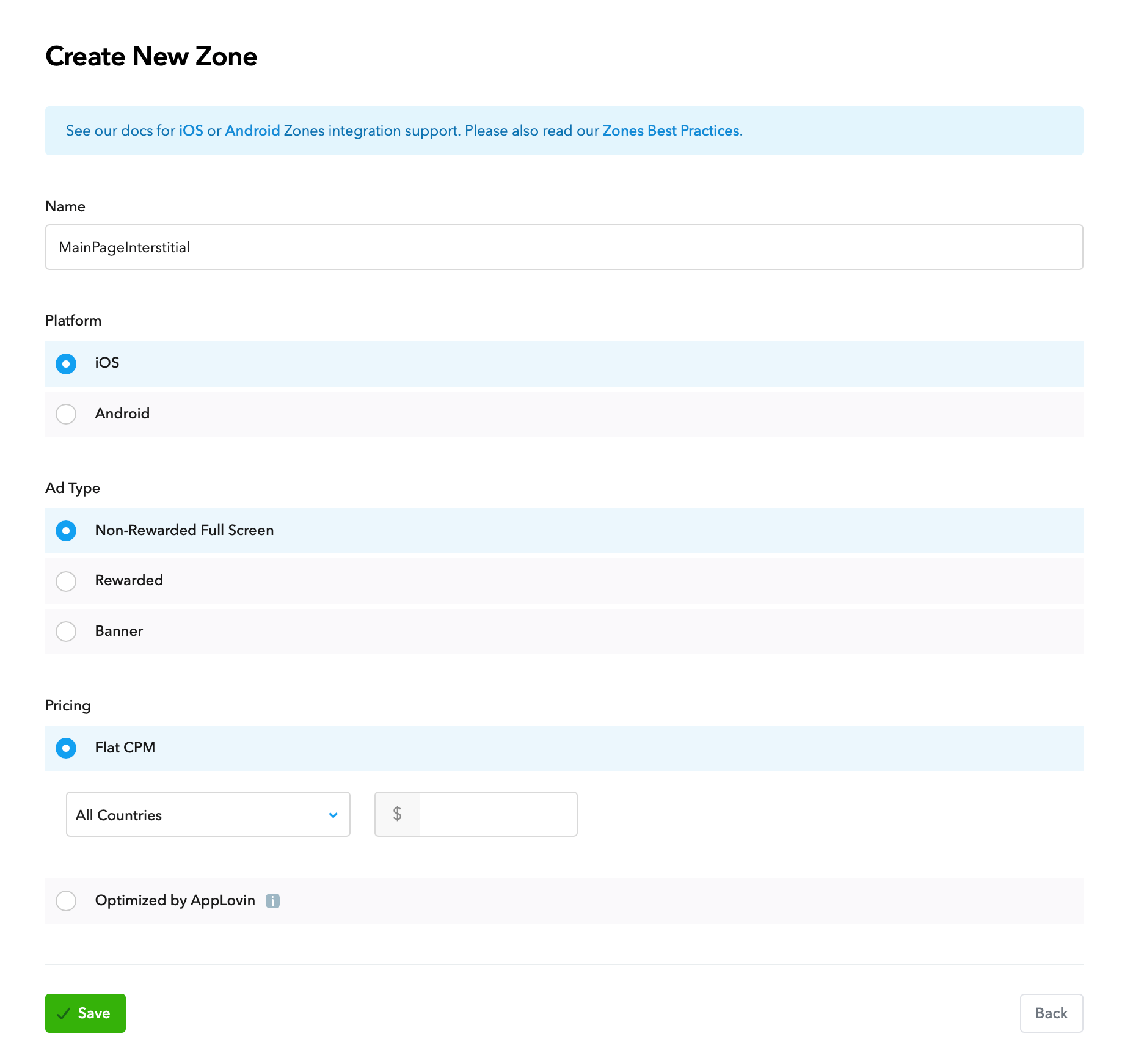
Заполните поля, описывающие рекламное место. Для межстраничной рекламы выбирайте тип Non-Rewarded Full Screen, для баннера — Banner, для рекламы с вознаграждением — Rewarded.
-
Нажмите Save.
-
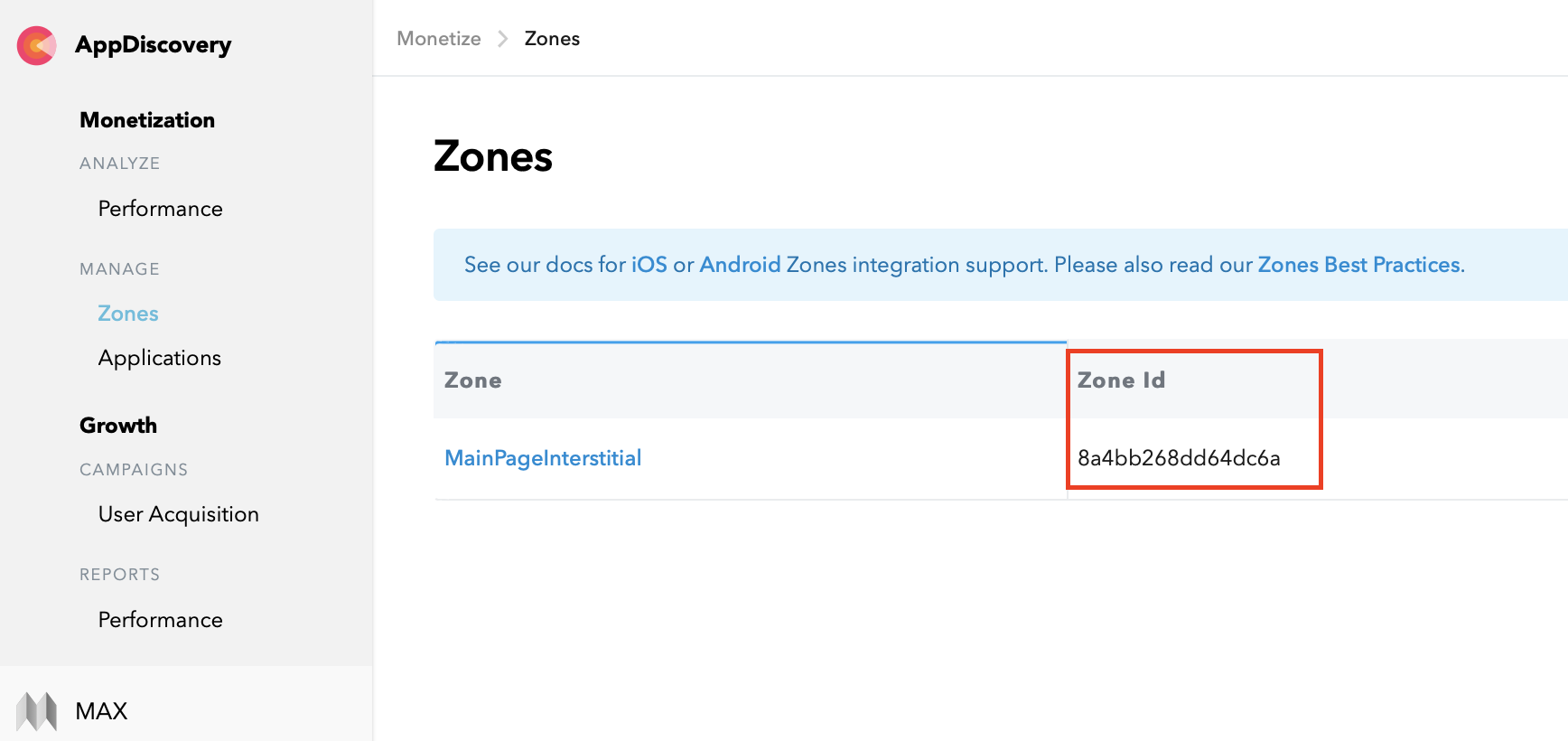
Скопируйте значение Zone ID: оно понадобится при конфигурировании рекламного блока в интерфейсе Boost.
-
В интерфейсе Boost при настройке ID блока монетизатора введите SDK Key и Zone ID в соответствующие поля.
BIGO Ads
Настройки в интерфейсе BIGO Ads зависят от того, по какой технологии вы подключаете рекламную сеть:
-
Зарегистрируйтесь или войдите в свою учетную запись BIGO Ads.
-
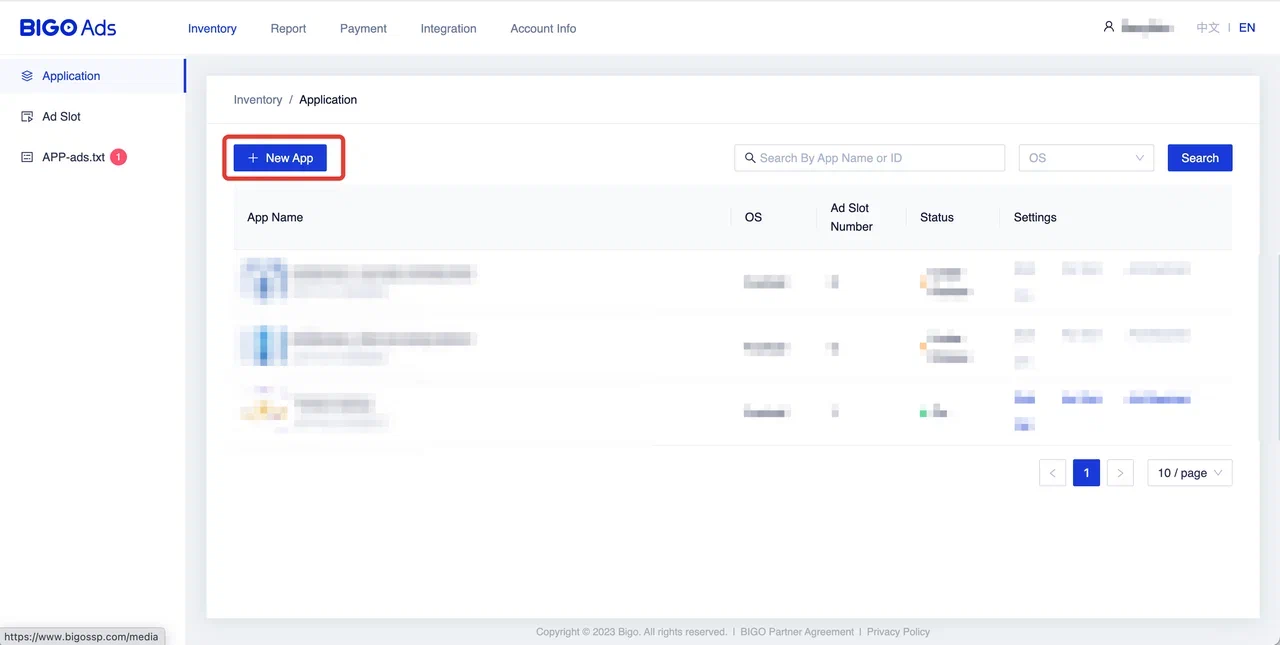
Нажмите кнопку New app, чтобы добавить свое приложение.
-
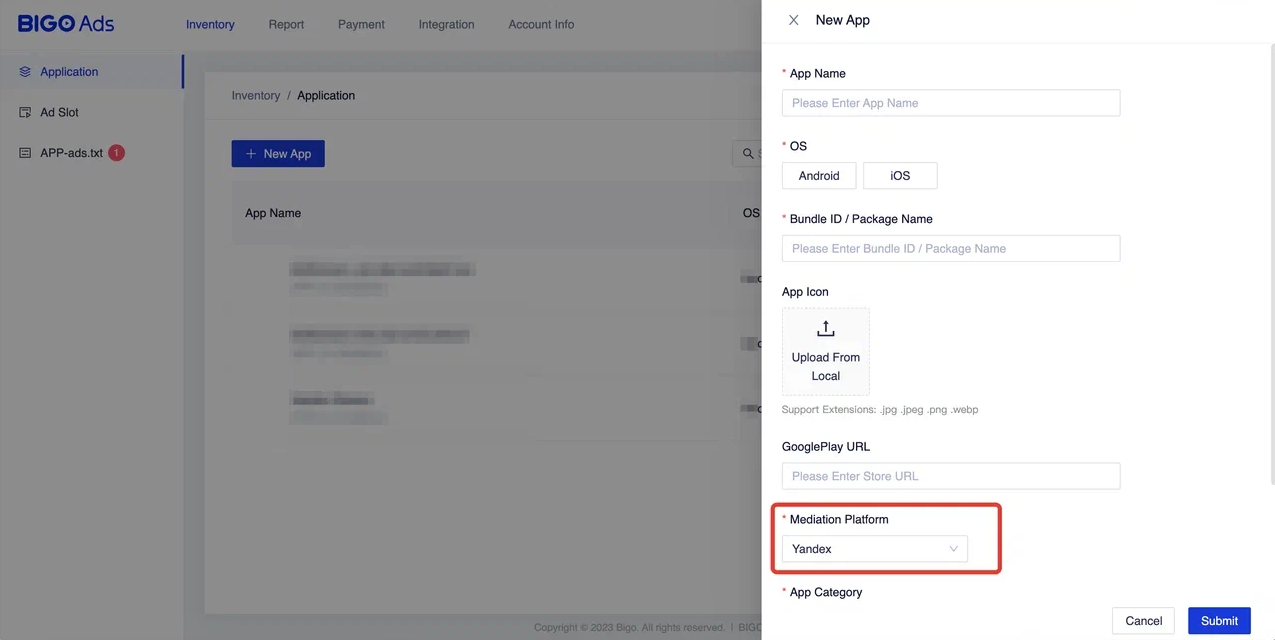
Заполните детали о своем приложении. В качестве платформы медиации укажите Yandex.
-
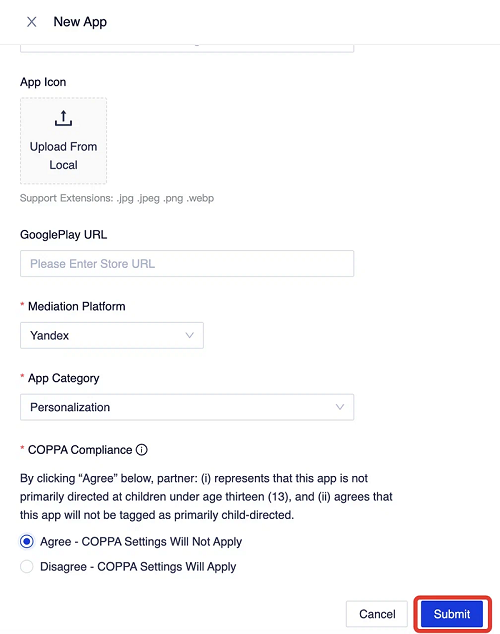
Нажмите Submit.
-
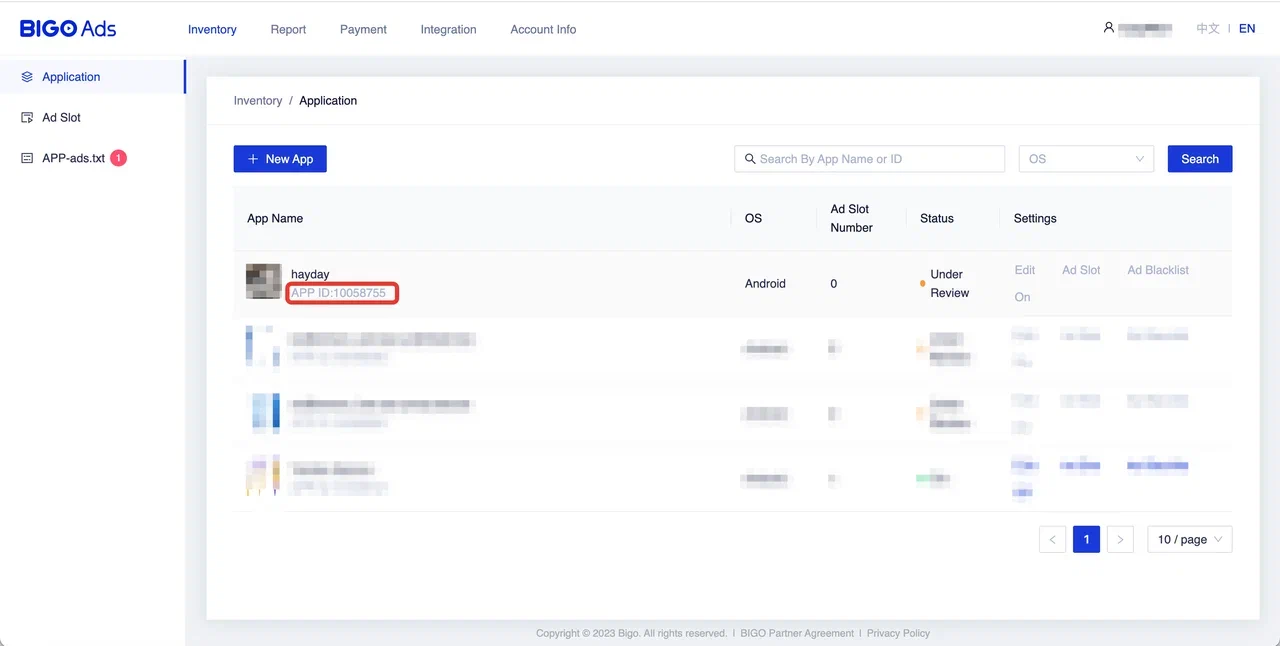
Скопируйте значение APP ID, оно понадобится при конфигурировании рекламного блока в интерфейсе Boost.
-
Когда приложение пройдет модерацию, перейдите на вкладку Ad Slot и нажмите New Ad Slot.
-
Выберите:
- App — приложение, для которого создаете новый слот;
- Ad format — формат рекламы в блоке: Interstitial, Rewarded Video или Banner;
- Auction Type — тип аукциона Server Bidding;
- Set CPM Floor — порог CPM.
Нажмите Submit.
-
Cкопируйте значение Ad Slot ID, оно понадобится при конфигурировании рекламного блока в Boost.
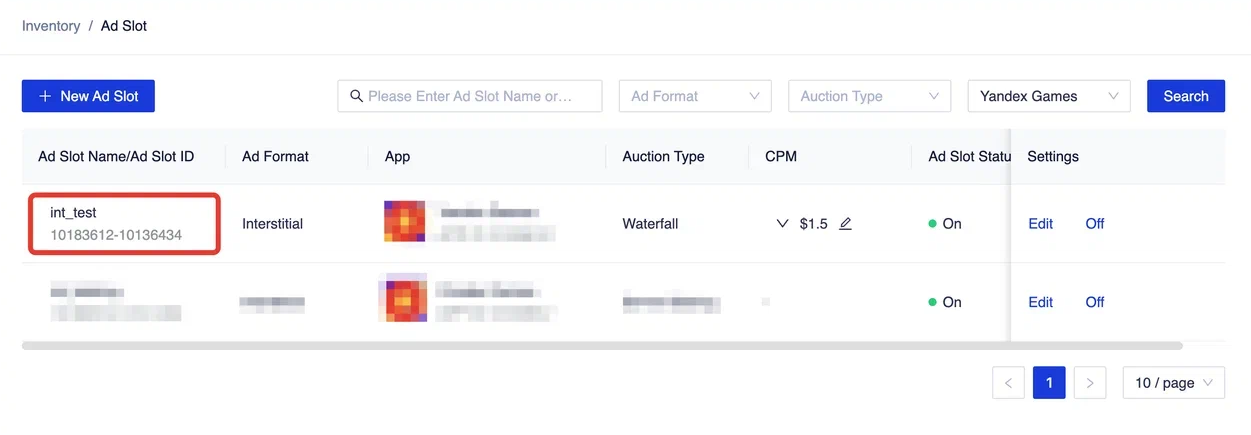
-
В интерфейсе Boost при настройке ID блока монетизатора введите в соответствующие поля APP ID и Ad Slot ID.
-
Зарегистрируйтесь или войдите в свою учетную запись BIGO Ads.
-
Нажмите кнопку New app, чтобы добавить свое приложение.
-
Заполните детали о своем приложении. В качестве платформы медиации укажите Yandex.
-
Нажмите Submit.
-
Скопируйте значение APP ID, оно понадобится при конфигурировании рекламного блока в интерфейсе Boost.
-
Когда приложение пройдет модерацию, перейдите на вкладку Ad Slot и нажмите New Ad Slot.
-
Выберите:
- App — приложение, для которого создаете новый слот;
- Ad format — формат рекламы в блоке: Interstitial, Rewarded Video или Banner;
- Auction Type — тип аукциона Waterfall;
- Set CPM Floor — порог CPM.
Нажмите Submit.
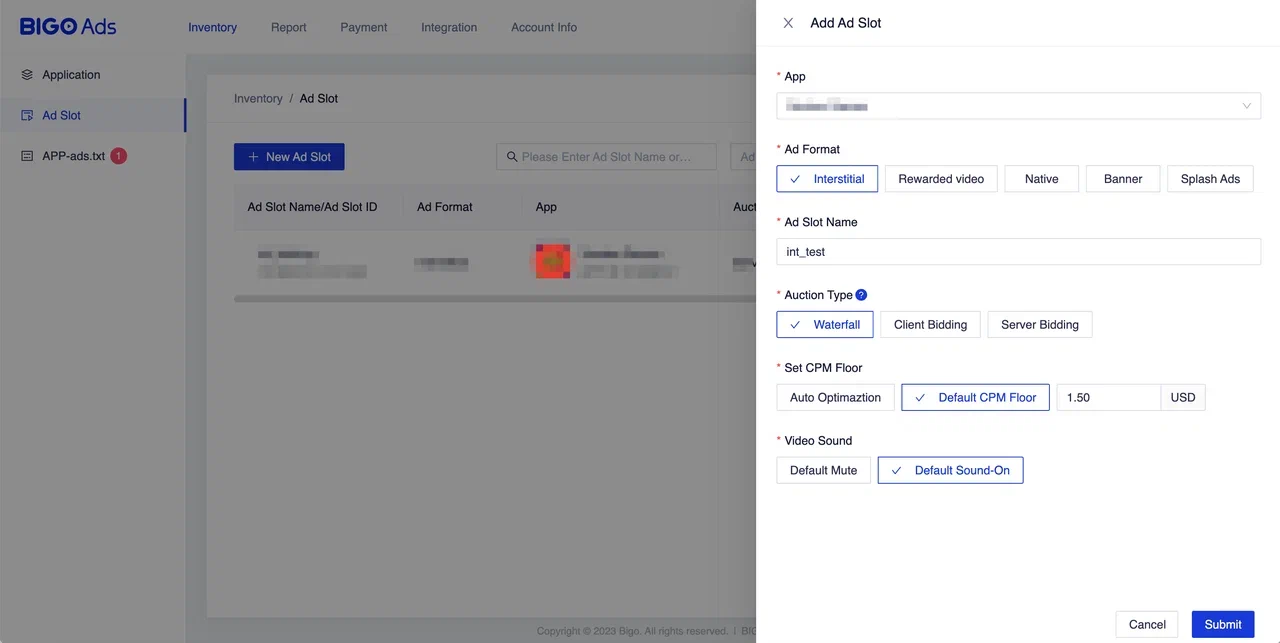
-
Cкопируйте значение Ad Slot ID, оно понадобится при конфигурировании рекламного блока в Boost.
-
В интерфейсе Boost при настройке ID блока монетизатора введите в соответствующие поля APP ID и Ad Slot ID.
Chartboost
-
Зарегистрируйтесь или войдите в свою учетную запись в Chartboost.
-
Нажмите All Apps и выберите нужное приложение из списка.
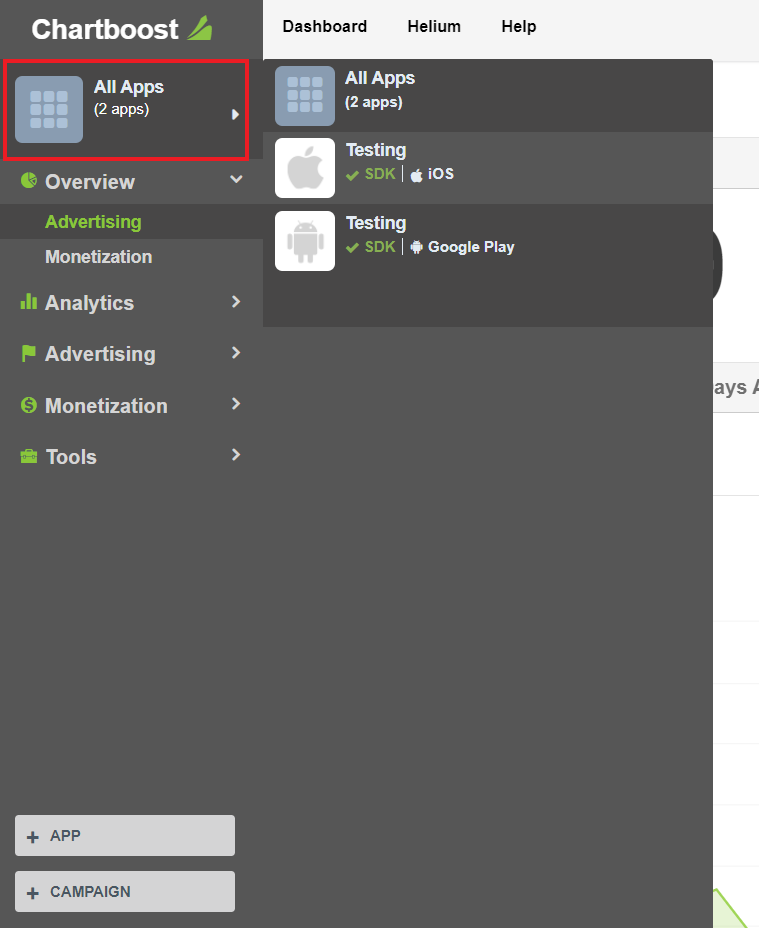
-
Откройте настройки приложения: App Settings → Basic Settings.
-
Скопируйте App ID и App Signature: они понадобятся при настройке Медиации Яндекса.
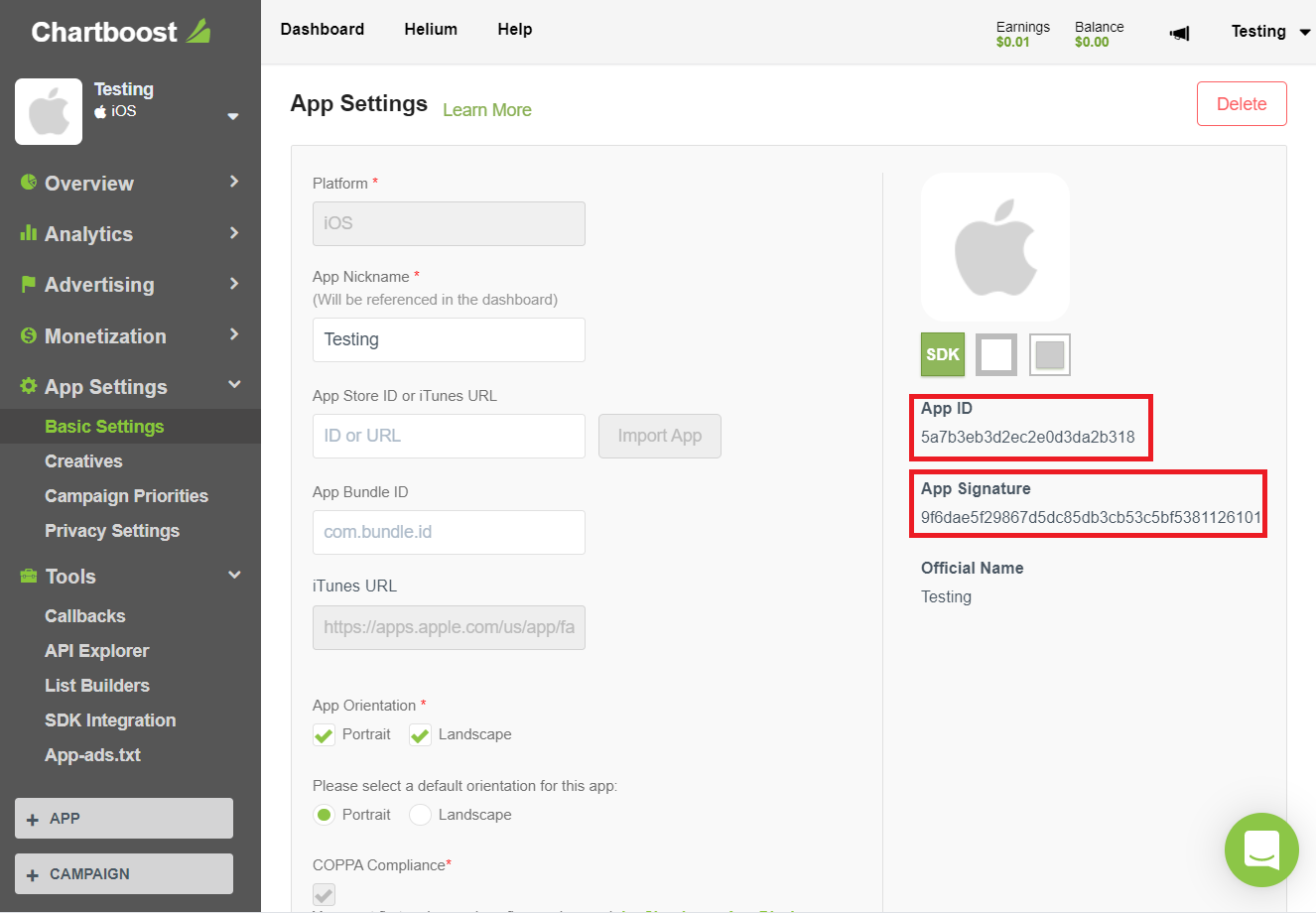
-
В интерфейсе Boost при настройке ID блока монетизатора введите в соответствующие поля App ID и App Signature, которые вы скопировали в аккаунте Chartboost, и задайте Location. Максимальное число символов для значения Location — 20.
Подробнее о том, как добавить приложение и создать кампанию, читайте в Справке Chartboost.
Digital Turbine (ex. AdColony)
-
Зарегистрируйтесь или войдите в свою учетную запись в Digital Turbine (ex. AdColony).
-
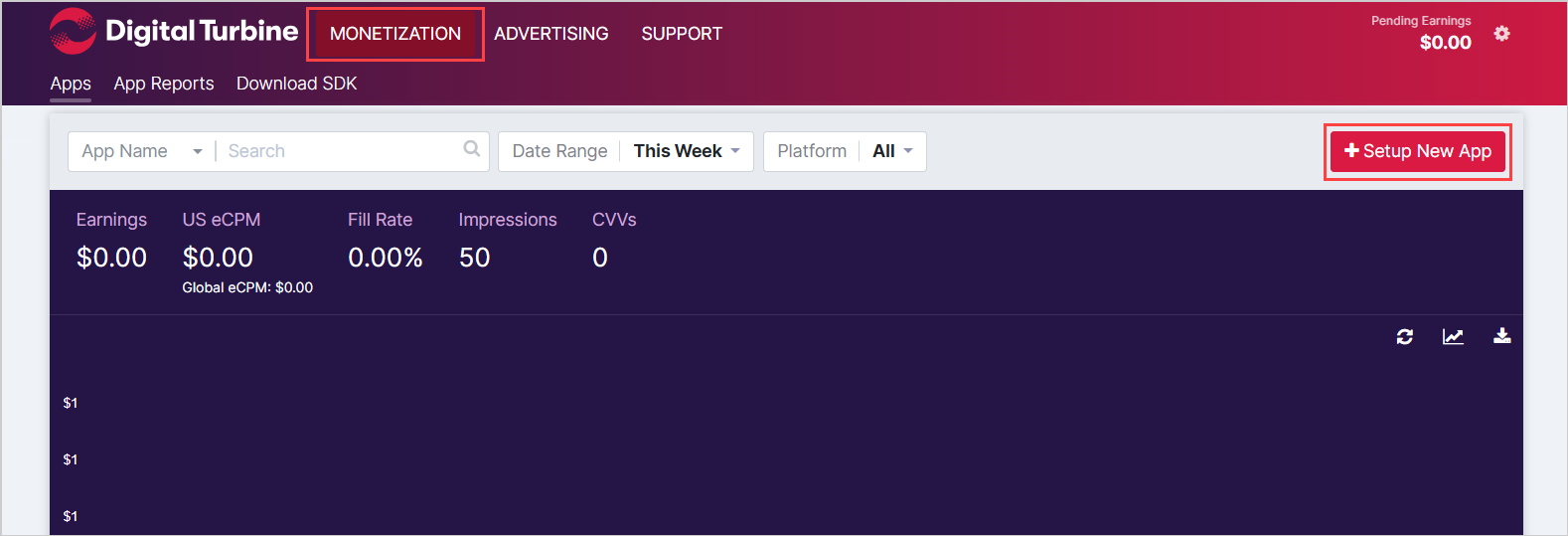
Перейдите на вкладку MONETIZATION и нажмите кнопку Setup New App, чтобы добавить свое приложение.
-
Заполните данные о приложении и нажмите Create.
-
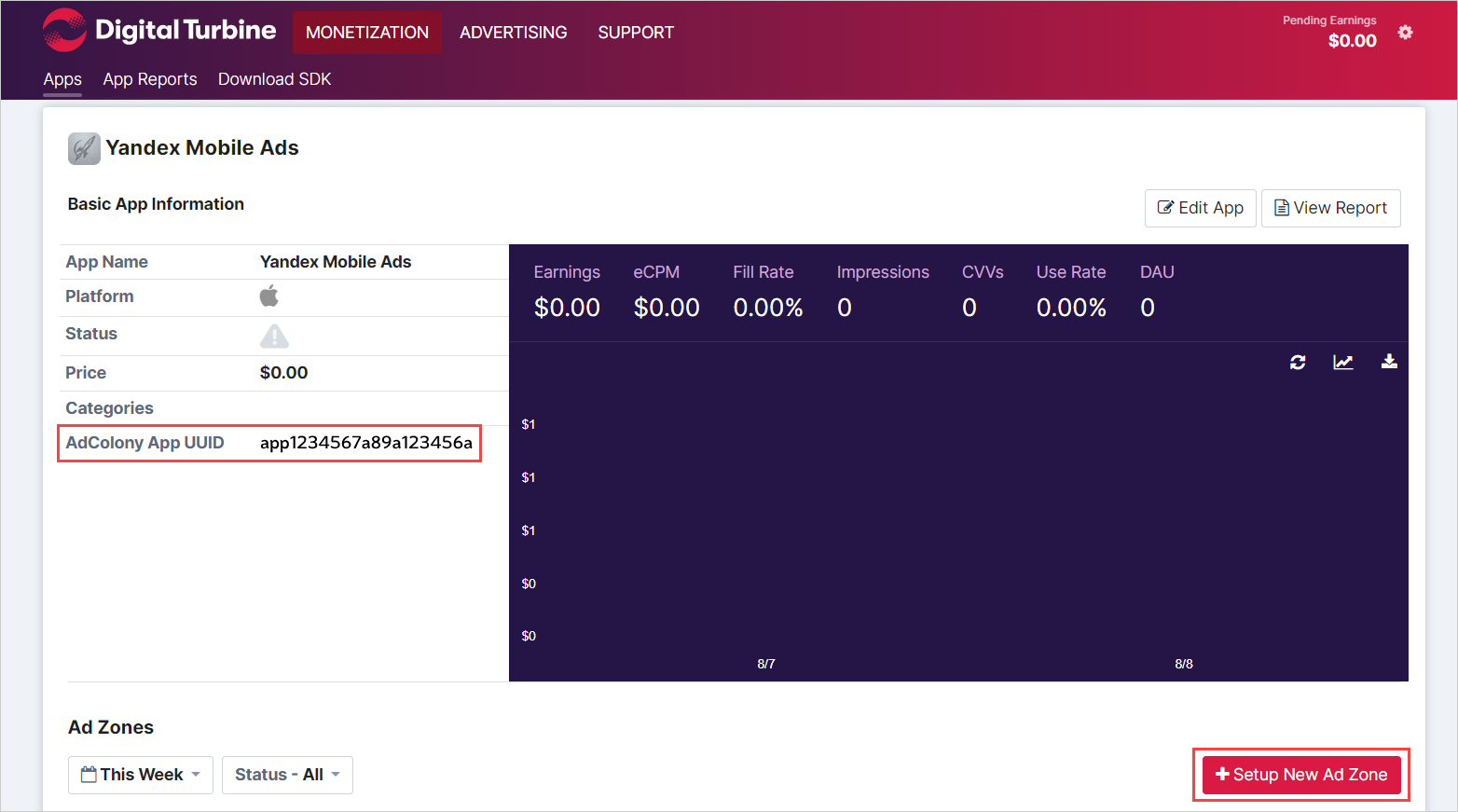
Скопируйте значение AdColony App UUID, оно понадобится при конфигурировании рекламного блока в интерфейсе Boost в качестве значения параметра App ID.
-
Нажмите Setup New Ad Zone, чтобы создать новое рекламное место.
-
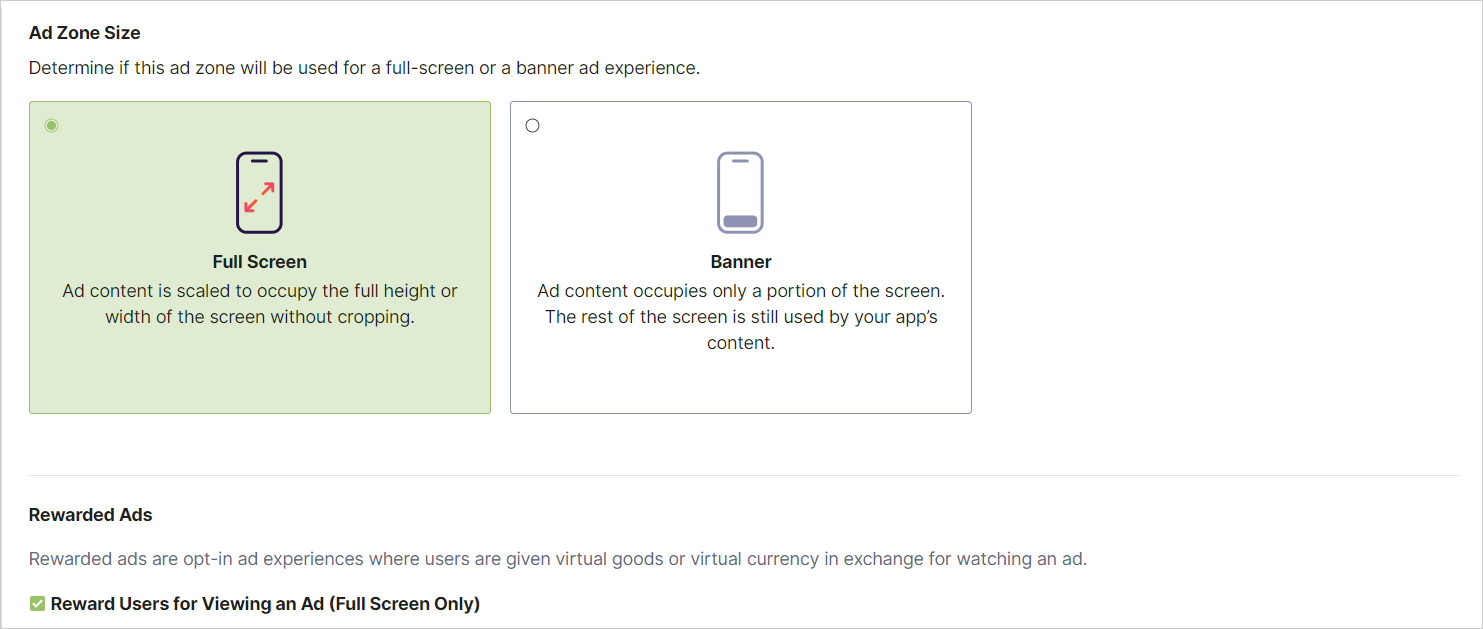
Заполните данные и тип рекламного места:
- Для межстраничной рекламы выберите тип Full Screen и отключите опцию Reward Users for Viewing an Ad (Full Screen Only).
- Для рекламы с вознаграждением выберите тип Full Screen и включите опцию Reward Users for Viewing an Ad (Full Screen Only).
- Для баннерной рекламы выберите тип Banner.
-
Нажмите Create внизу страницы, чтобы создать рекламное место.
-
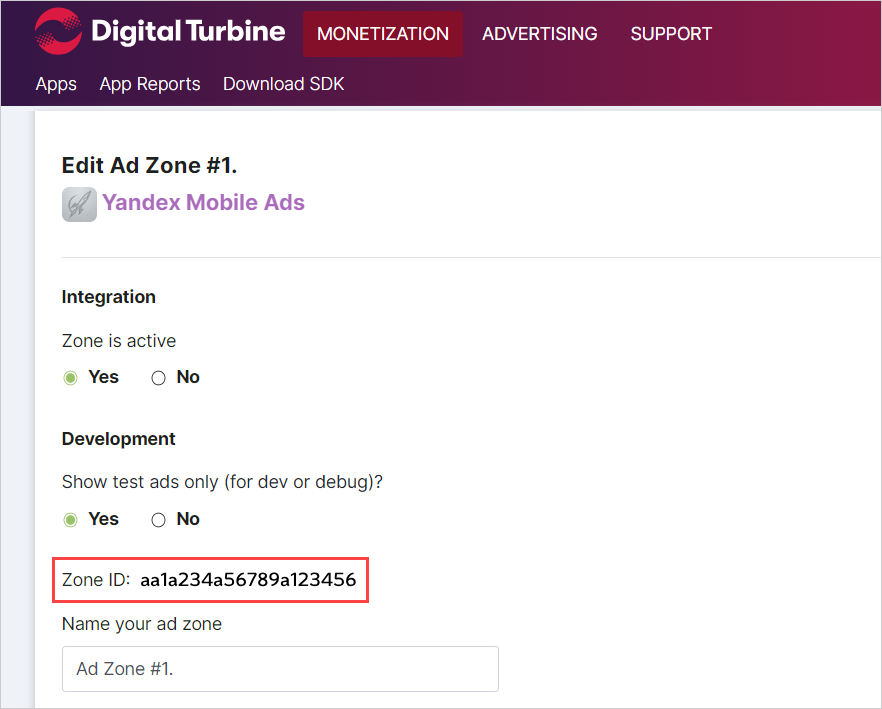
Перейдите в созданный Ad Zone и скопируйте значение Zone ID.
-
В интерфейсе Boost при настройке ID блока монетизатора введите в соответствующие поля App ID и Zone ID.
Google AdMob
-
Зарегистрируйтесь или войдите в свою учетную запись в Google AdMob.
-
Перейдите на вкладку Приложения и нажмите кнопку Добавить приложение.
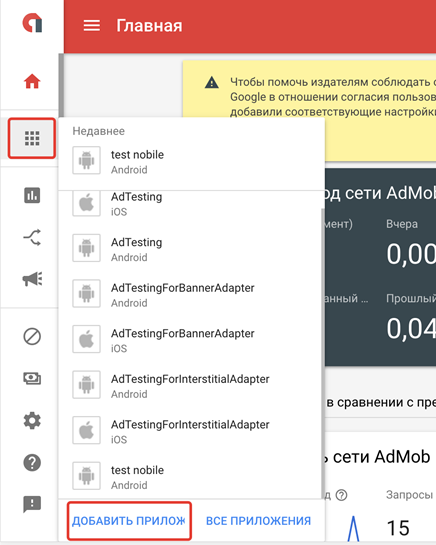
Если вы хотите добавить рекламный блок в приложение, созданное ранее, кликните по названию вашего приложения в таблице (откроется страница с подробной информацией) и нажмите кнопку Добавить рекламный блок.
-
Укажите URL своего приложения в Google Play. После этого Google AdMob предложит создать рекламный блок и выбрать формат рекламы.
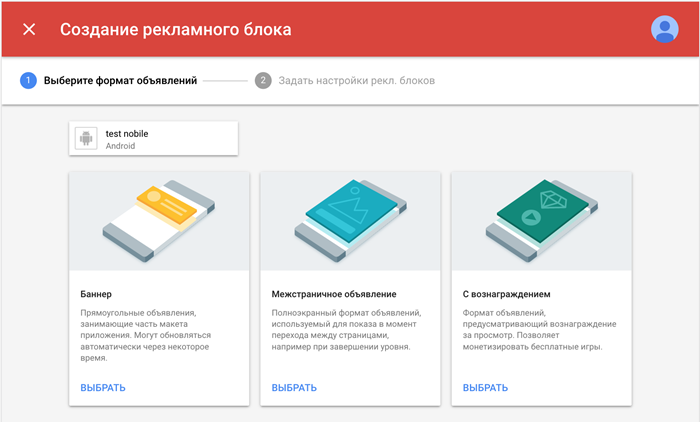
-
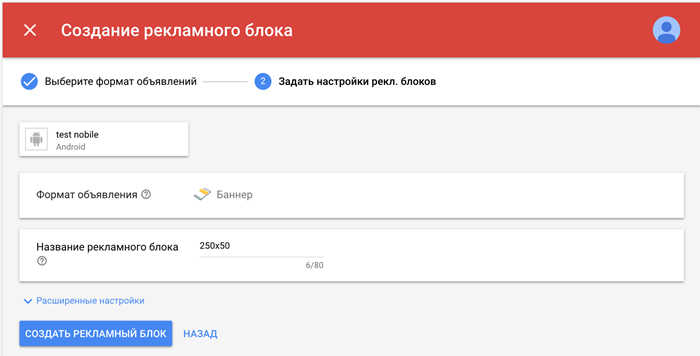
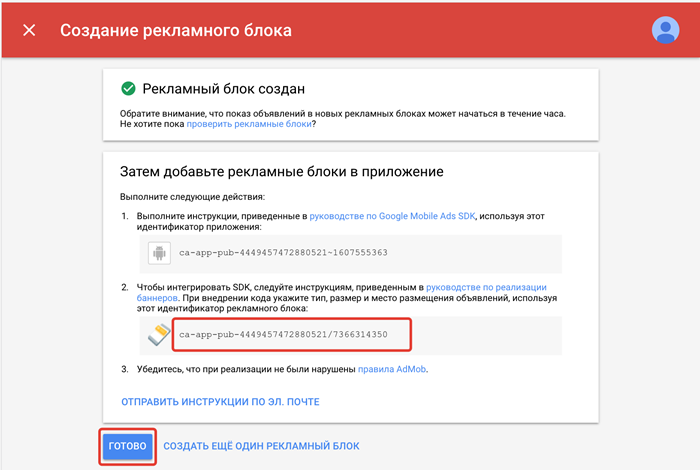
После выбора формата укажите название рекламного блока и нажмите кнопку Создать рекламный блок → Готово.
-
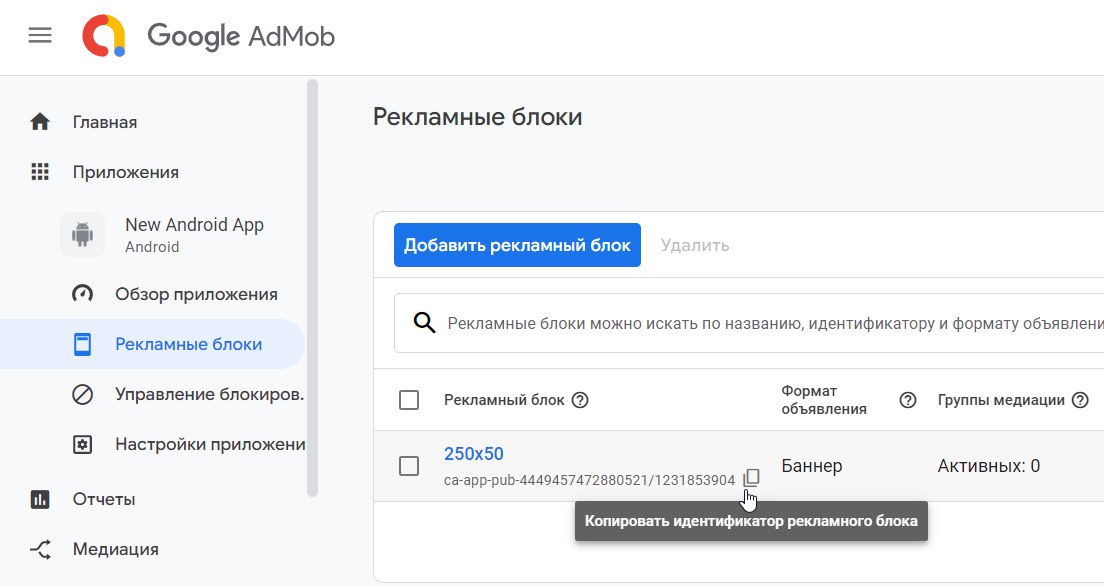
На странице с детальной информацией о приложении перейдите в подраздел Рекламные блоки. Под названием блока, с которым вы хотите начать работу, скопируйте идентификатор рекламного блока. Он понадобится при настройке Медиации Яндекса в интерфейсе Boost в качестве значения параметра Ad Unit ID.
InMobi
-
Зарегистрируйтесь или войдите в свою учетную запись в InMobi.
-
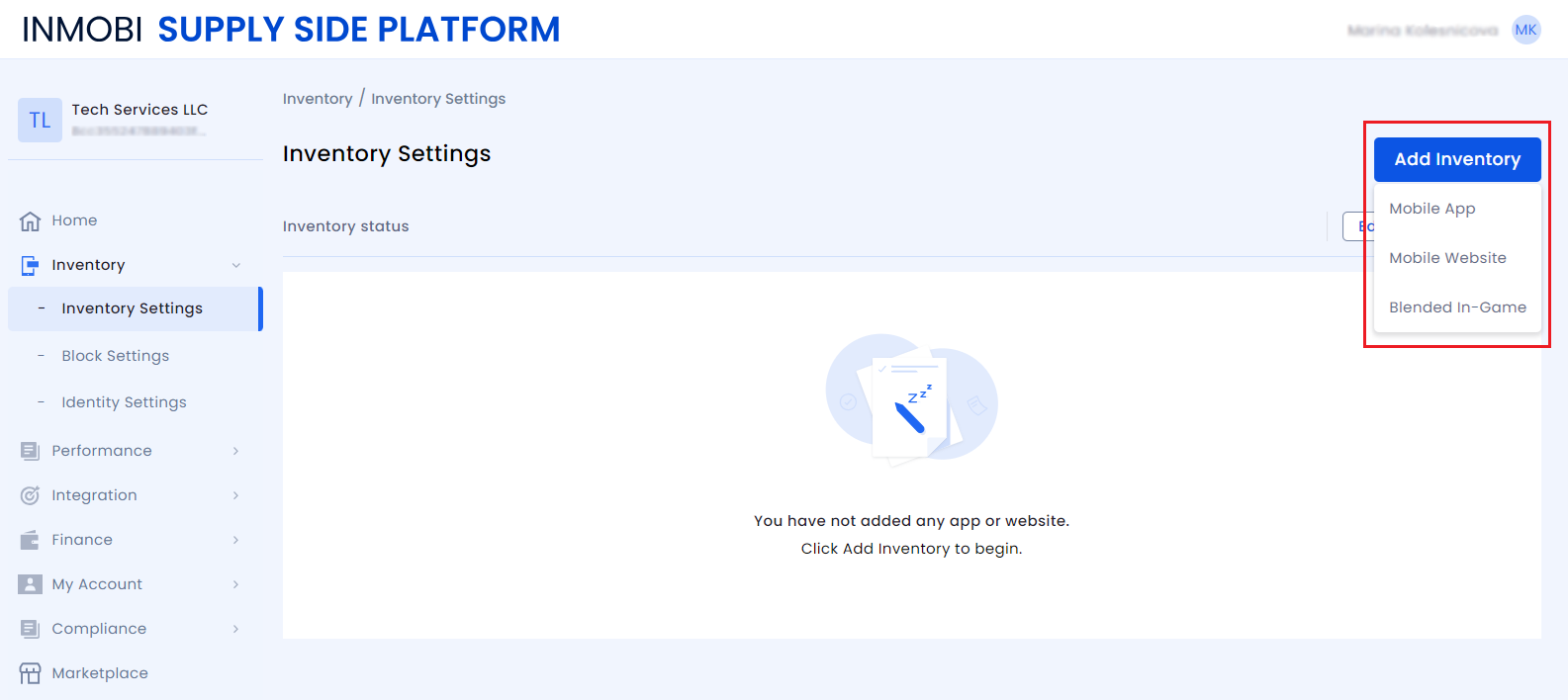
Перейдите на вкладку Inventory → Inventory Settings и нажмите Add Inventory, чтобы добавить свое приложение.
-
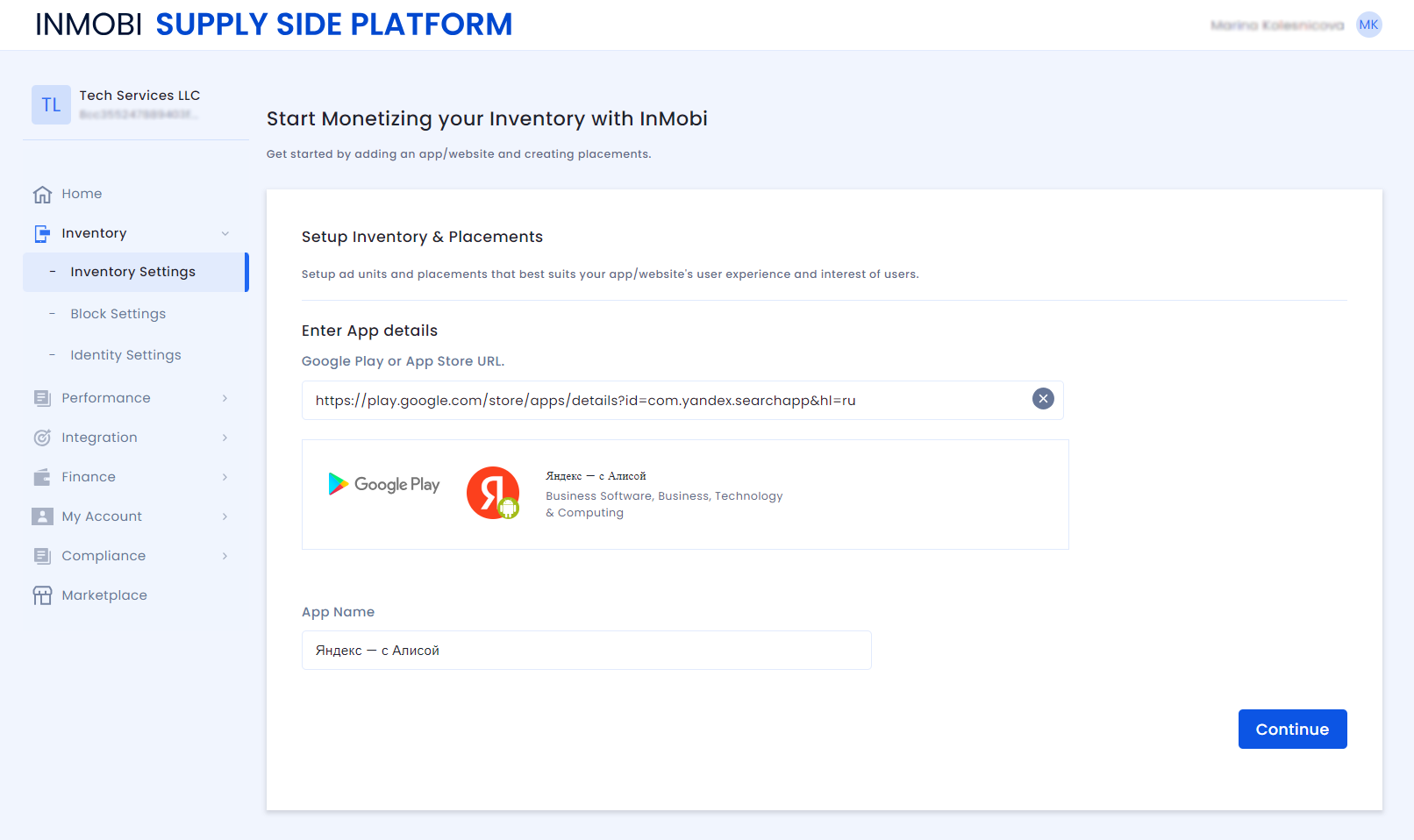
Укажите URL своего приложения в Google Play или AppStore и его название и нажмите Continue.
-
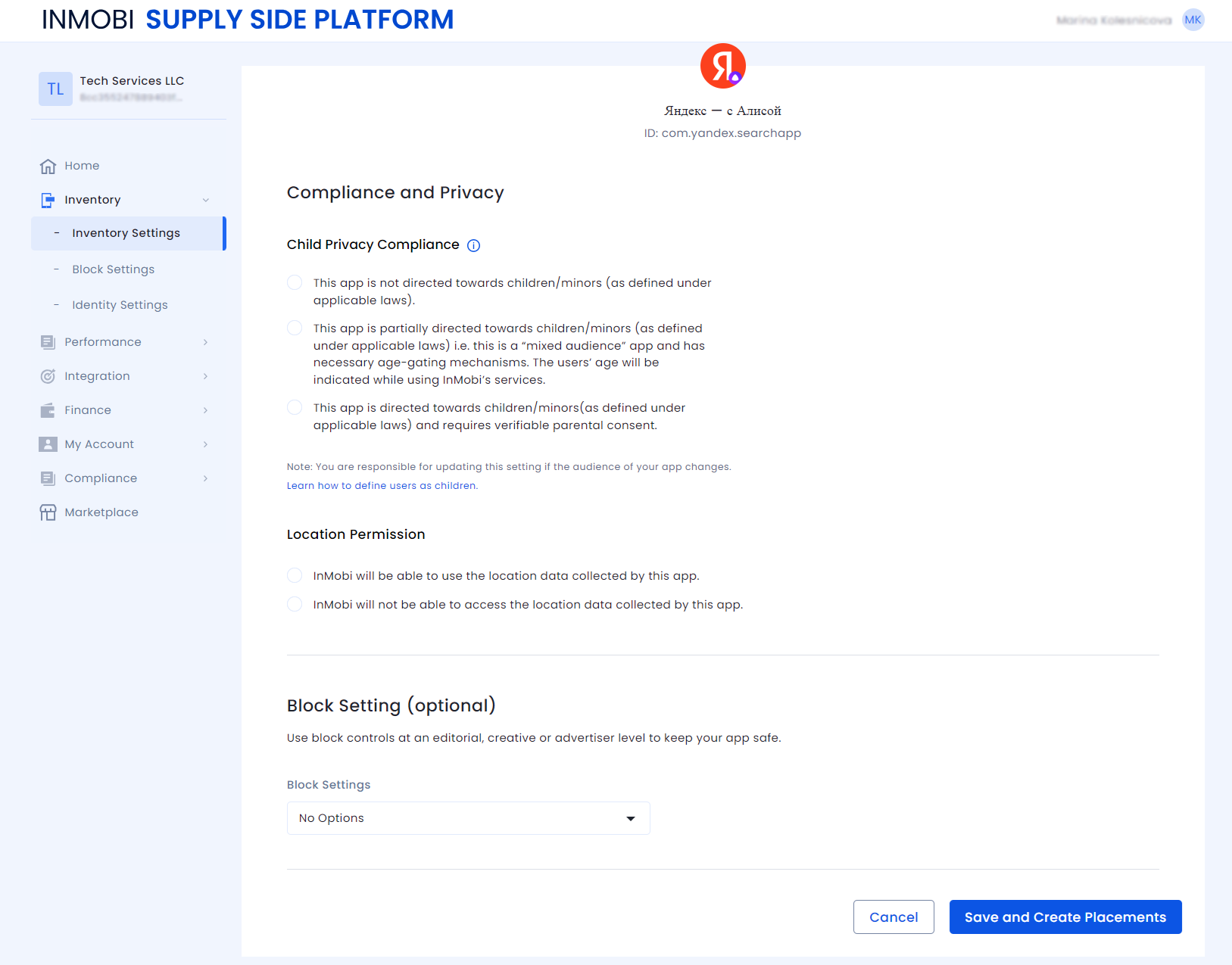
Укажите настройки:
- Child Privacy Compliance — предназначено ли приложение для детей;
- Location Permission — может ли InMobi собирать данные о расположении пользователей;
- Block Setting — опциональные настройки блокировки.
Нажмите Save and Create Placements.
-
Выберите формат рекламы, в поле Placement Name укажите название рекламного плейсмента и нажмите Create Placement.
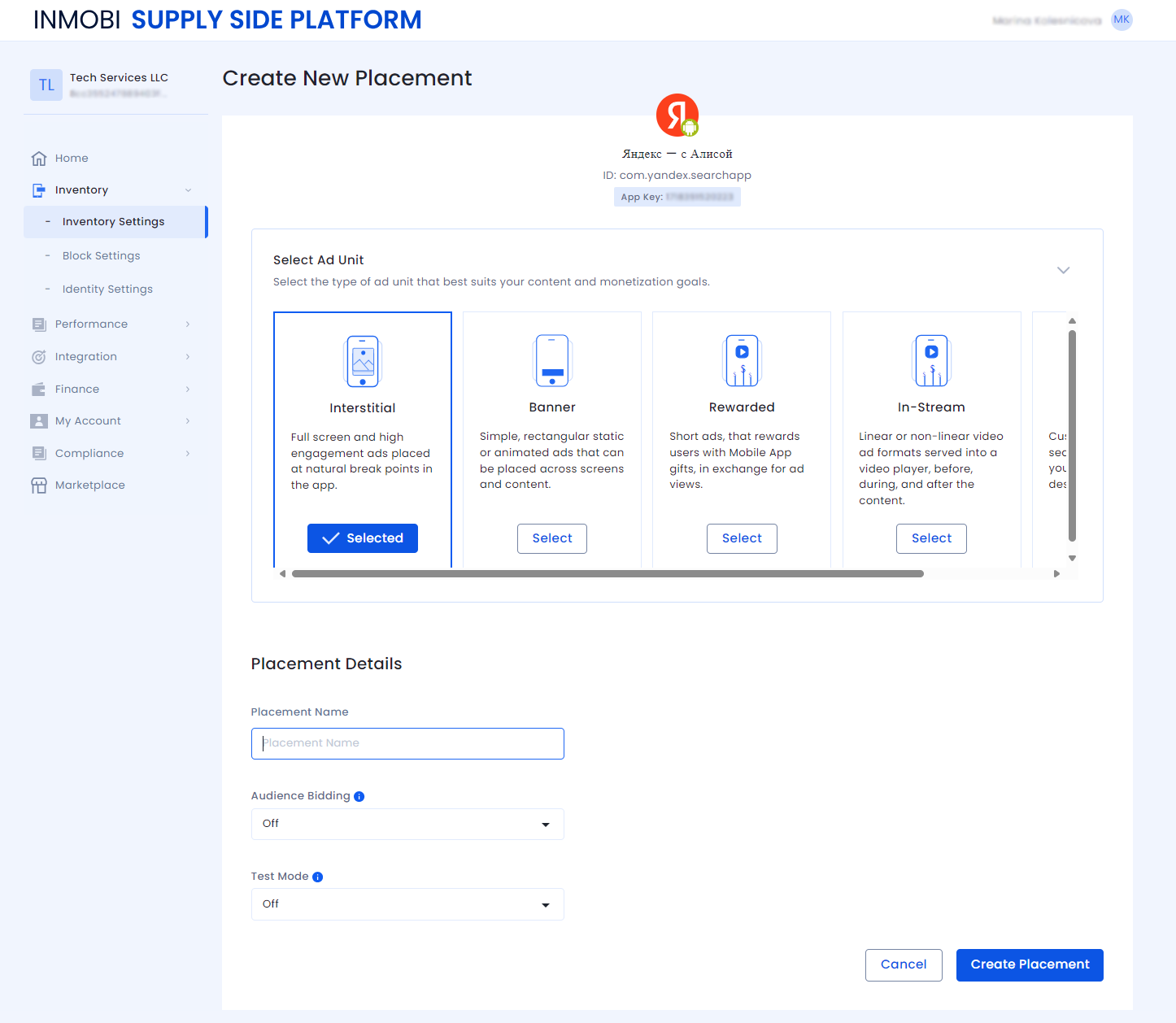
-
Скопируйте значение ID плейсмента. Оно понадобится при конфигурировании рекламного блока в Boost в поле Placement ID.
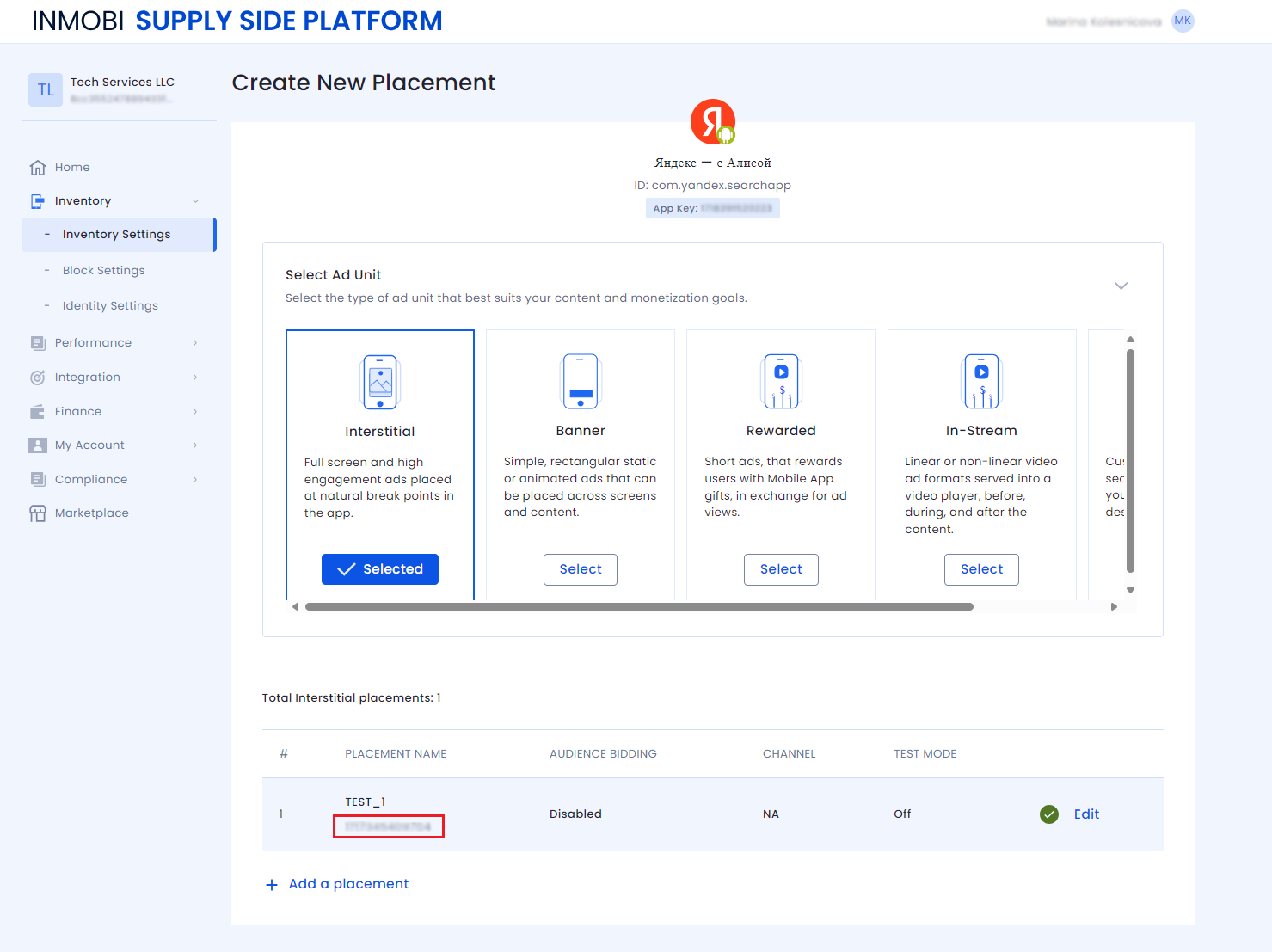
-
Нажмите на ваш аккаунт в верхнем левом углу и в появившемся окне скопируйте ID аккаунта. ID также понадобится при конфигурировании рекламного блока в Boost в поле Account ID.
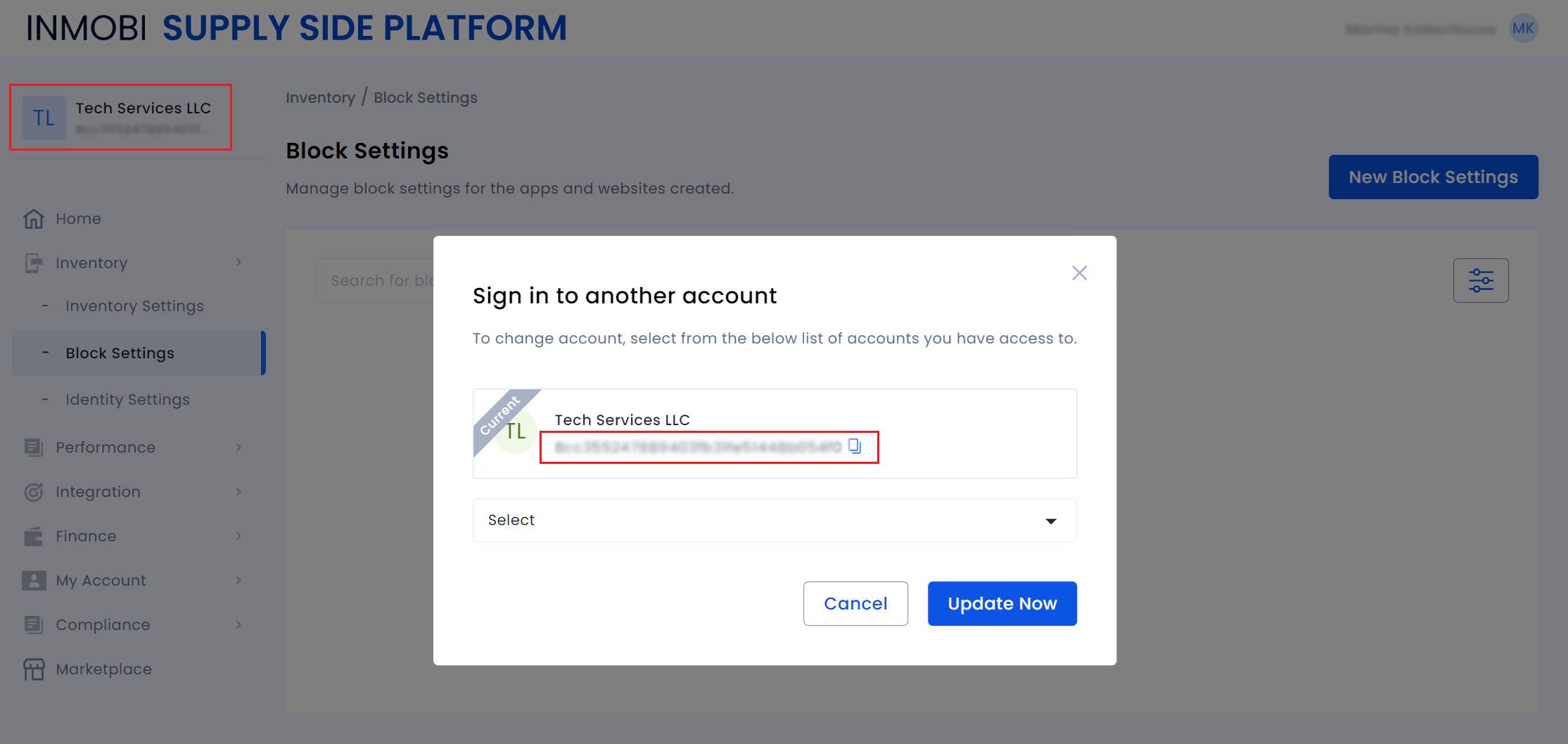
-
В интерфейсе Boost при настройке ID блока монетизатора введите в соответствующие поля Account ID и Placement ID.
IronSource
-
Зарегистрируйтесь или войдите в свою учетную запись в IronSource.
-
Нажмите кнопку Добавить приложение, чтобы добавить свое приложение.
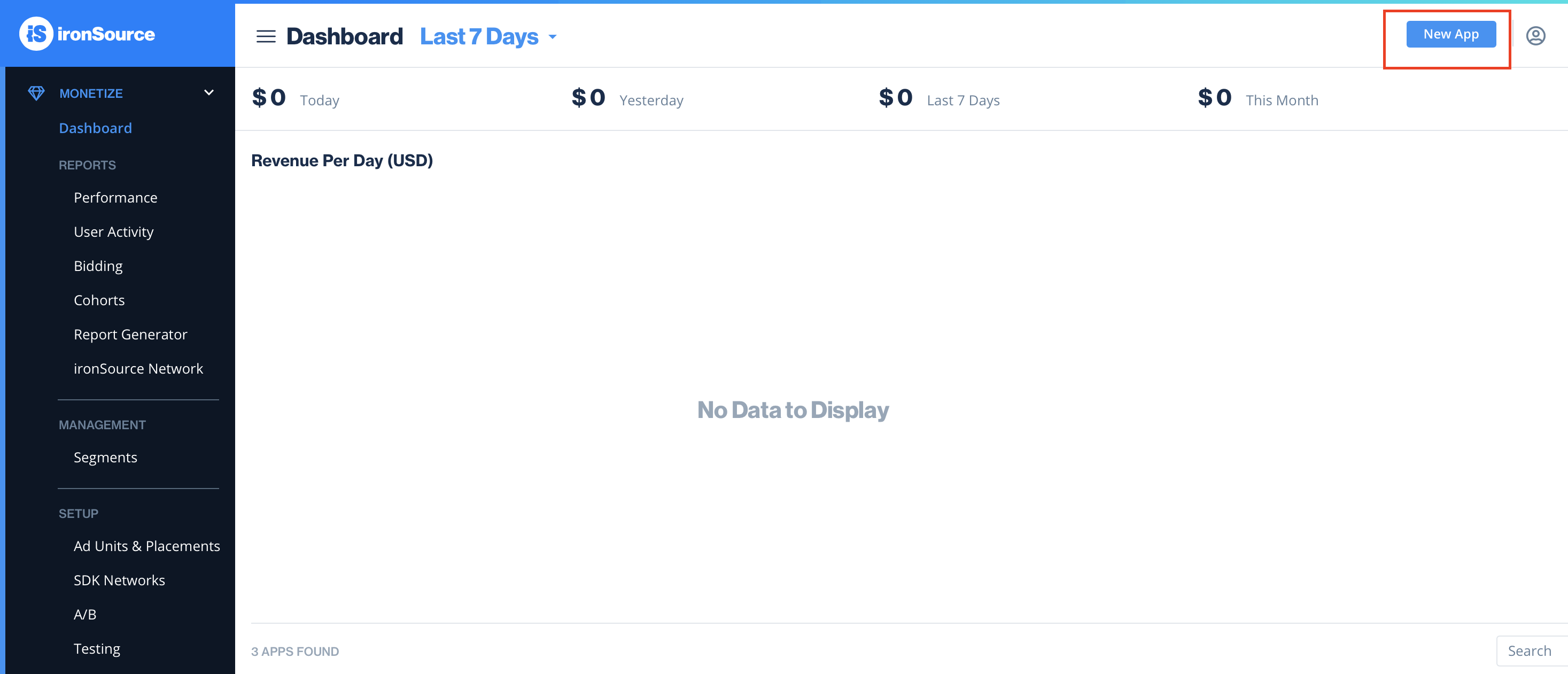
-
Заполните детали о своем приложении: укажите URL приложения в Google Play/AppStore или выберите опцию App Not Live in the Application Store.
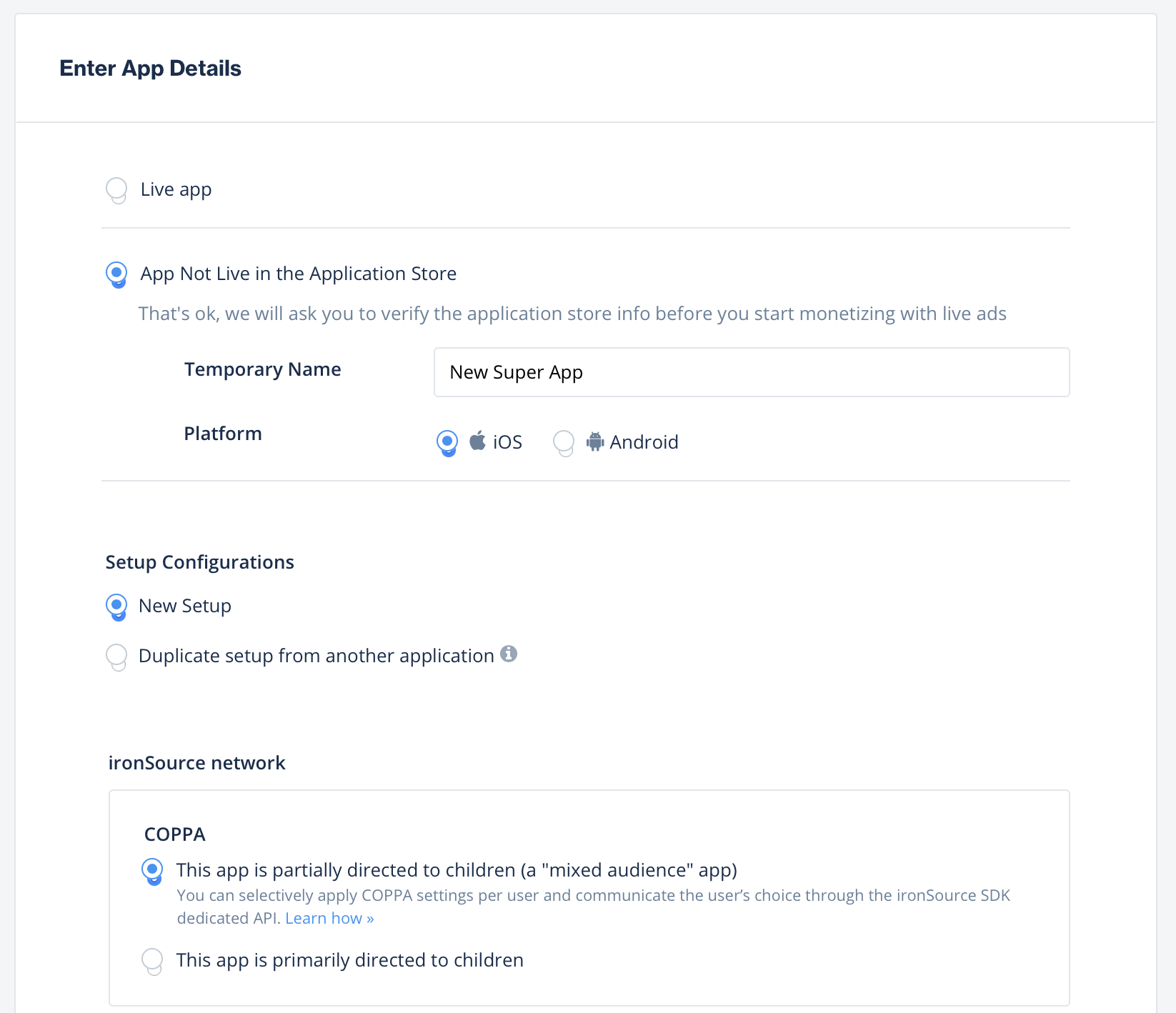
-
Нажмите Add App.
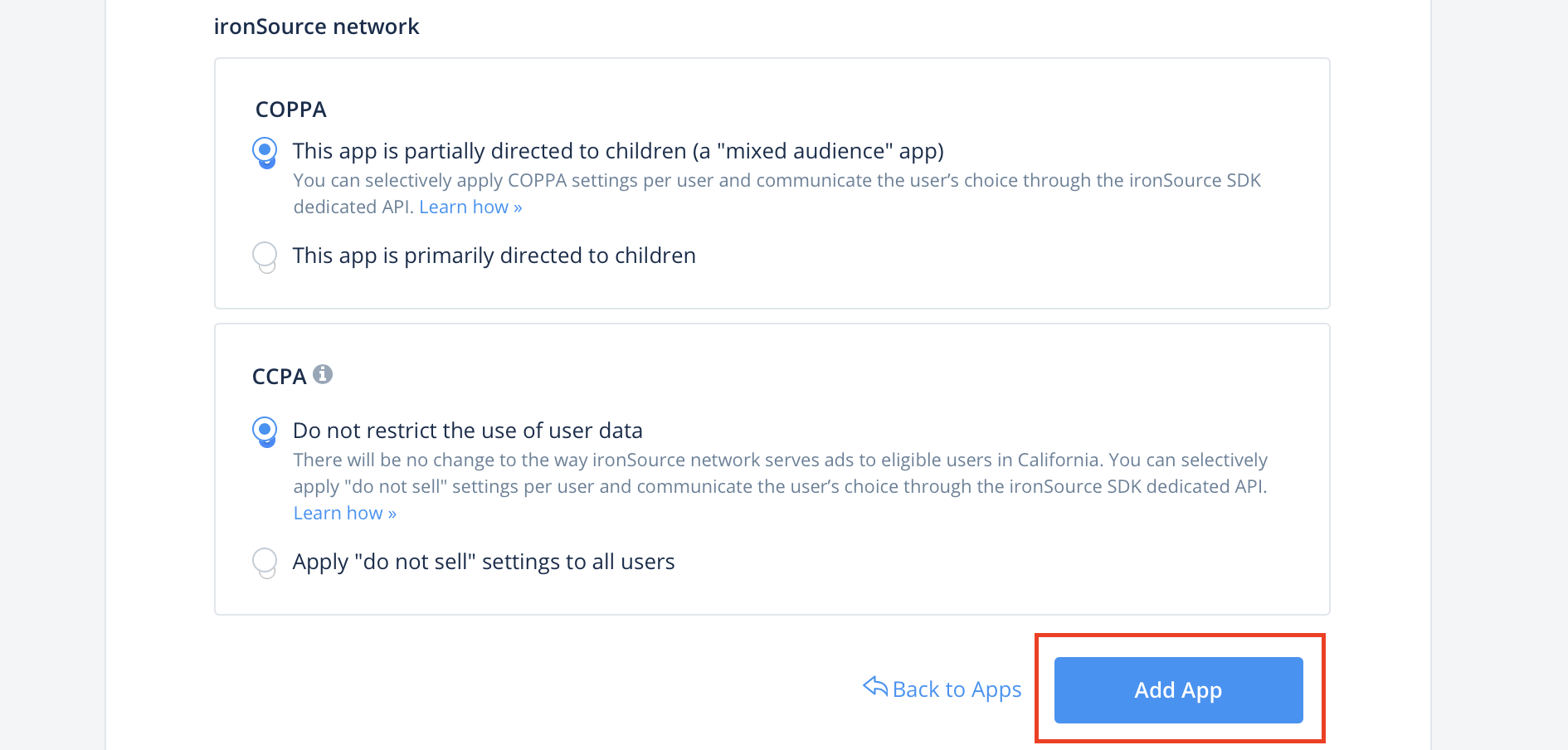
-
Скопируйте значение APP KEY: оно понадобится при конфигурировании рекламного блока в интерфейсе Boost.
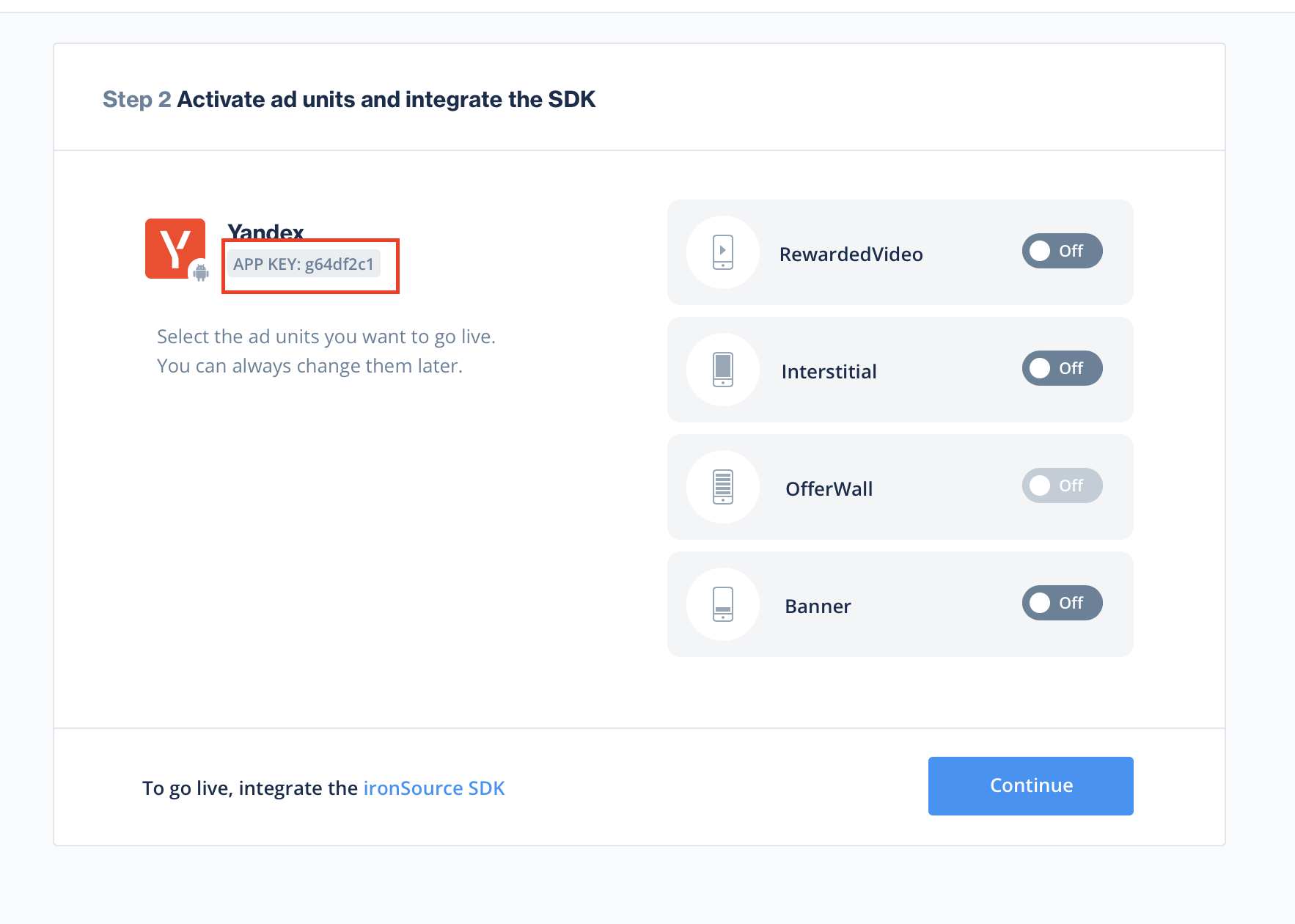
-
Выберите формат рекламы и нажмите Continue.
-
Перейдите на вкладку Ad Units & Placements, выберите свое приложение в разделе APPLICATIONS. Выберите нужный формат рекламы и нажмите New Instance. Обратите внимание, что формат Offerwall не поддержан в медиации. Если у вас нет кнопки New Instance, напишите в службу поддержки IronSource.
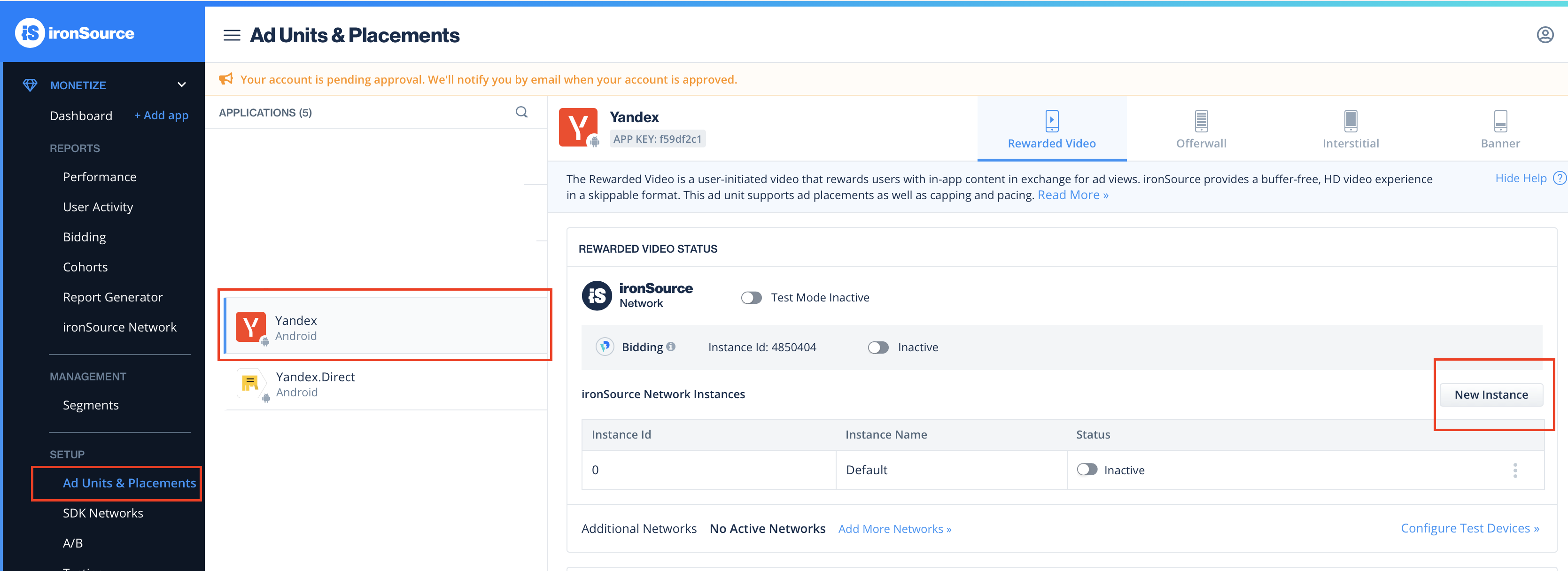
-
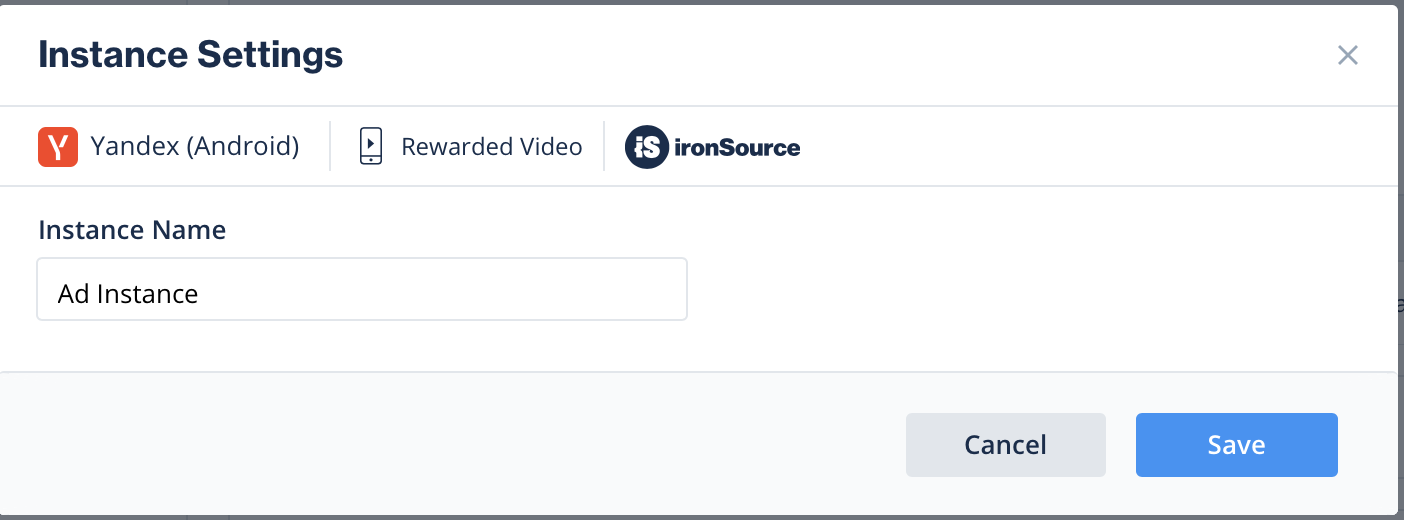
Укажите название в поле Instance Name и нажмите Save.
-
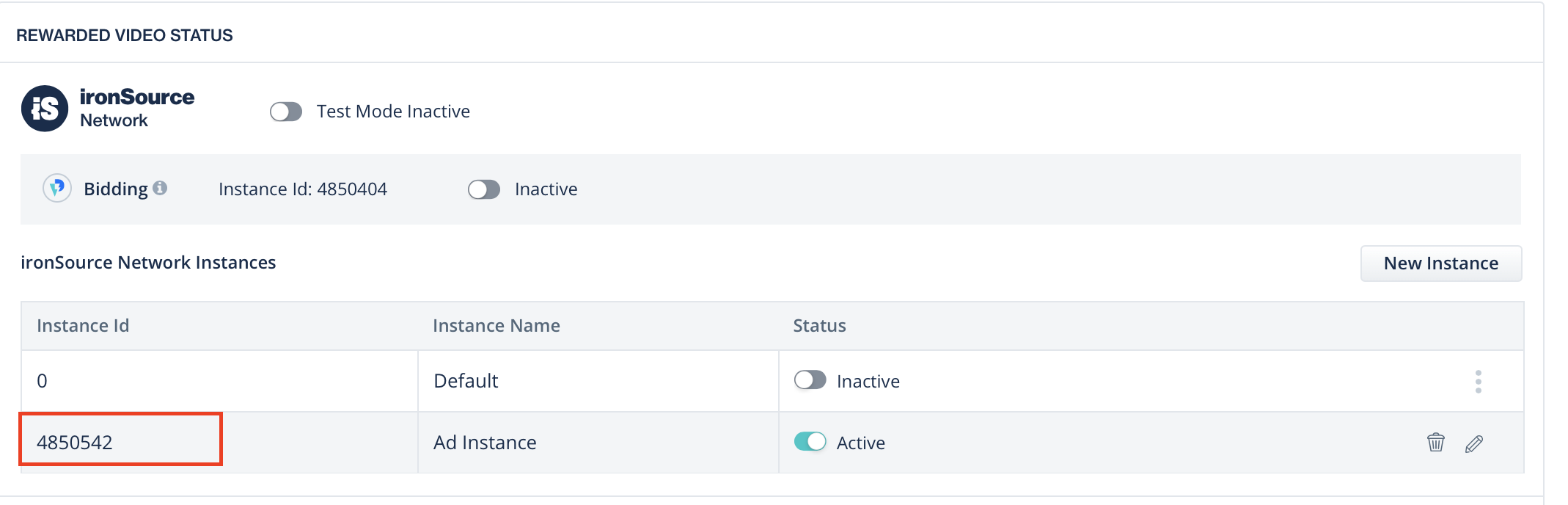
Скопируйте значение Instance Id, оно понадобится при конфигурировании рекламного блока в Boost.
-
В интерфейсе Boost при настройке ID блока монетизатора введите в соответствующие поля AppKey и Instance Id.
Liftoff (ex. Vungle)
-
Зарегистрируйтесь или войдите в свою учетную запись в Liftoff (ex. Vungle).
-
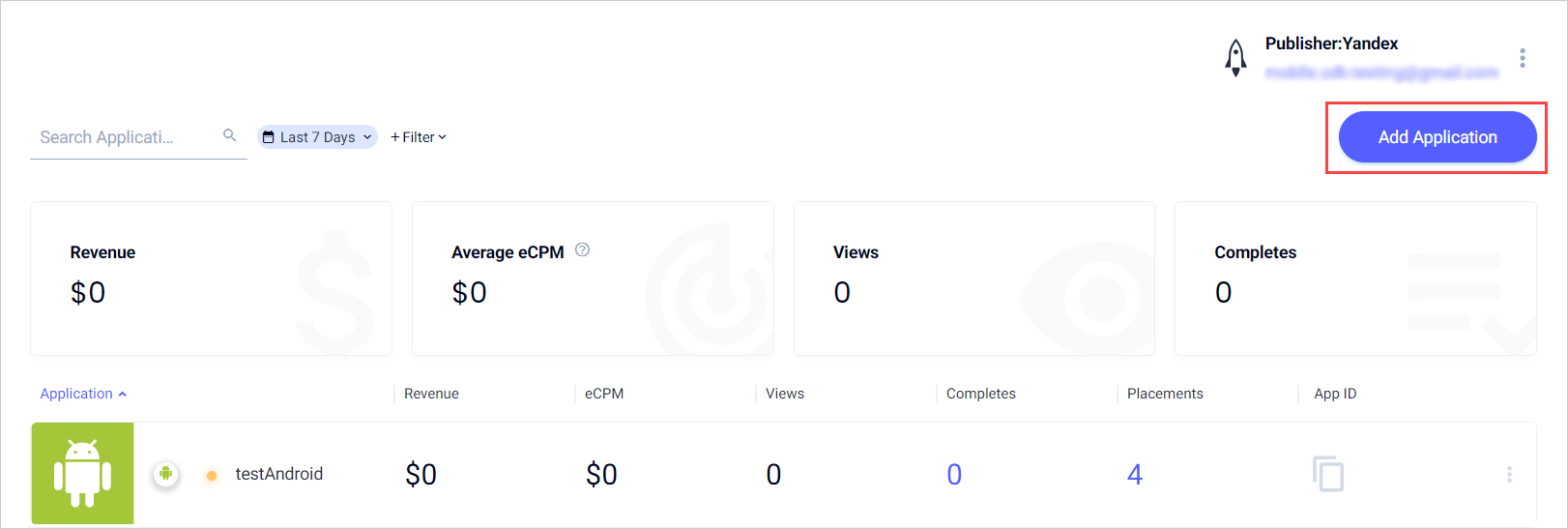
Нажмите кнопку Add Application, чтобы добавить свое приложение.
-
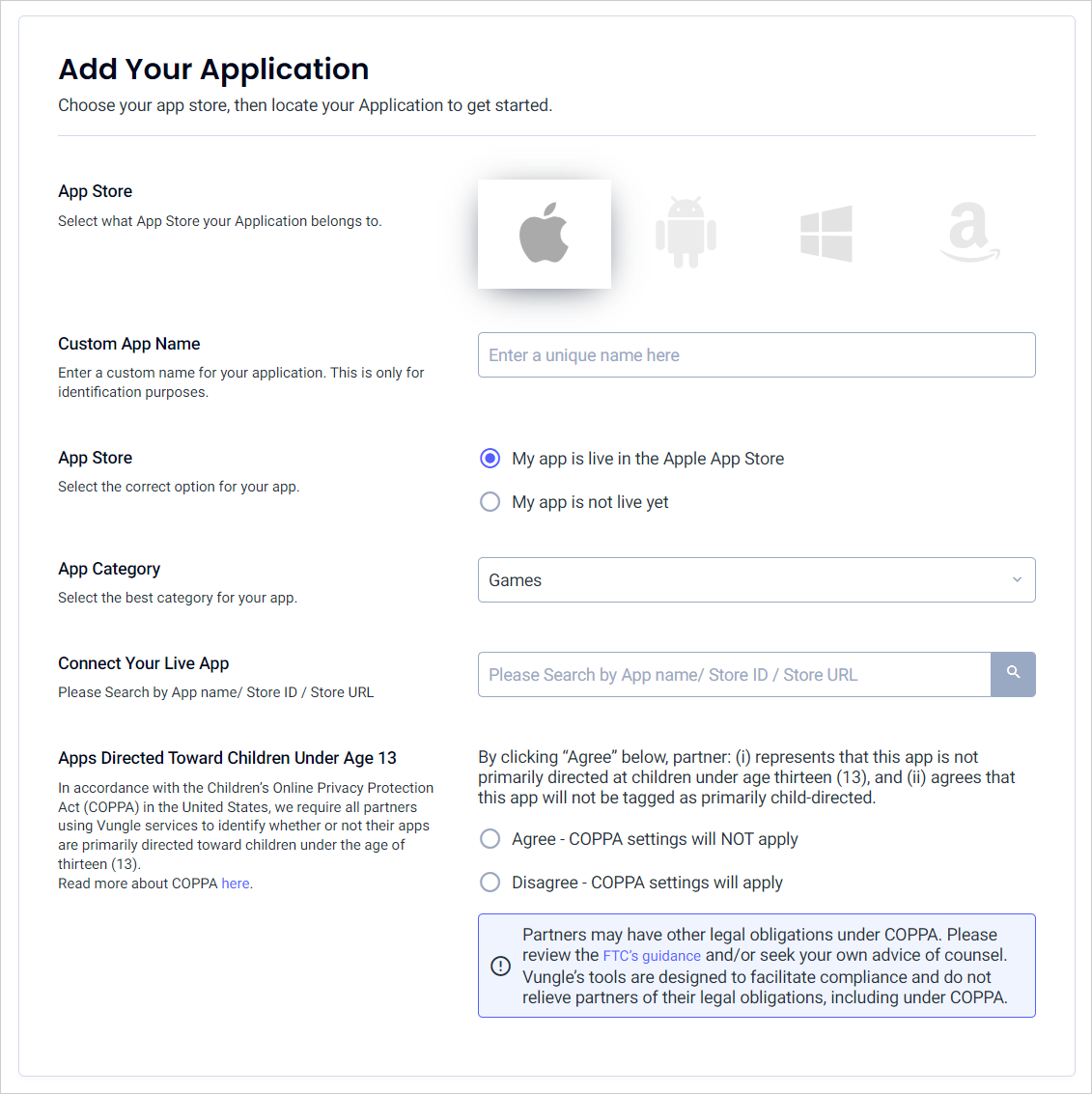
Заполните данные о приложении и нажмите Continue.
-
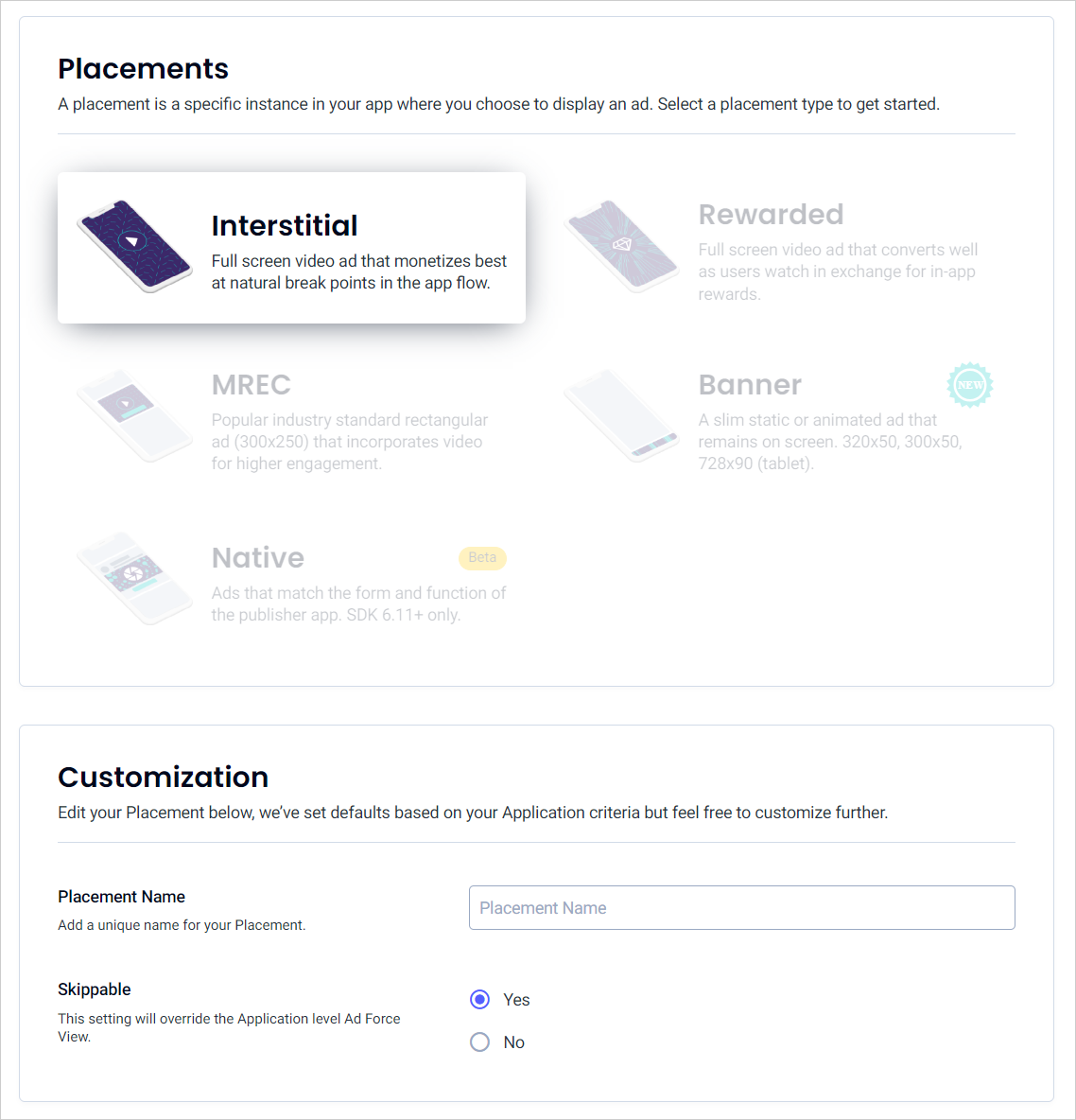
Выберите Placement type, укажите Placement Name и нажмите Continue.
-
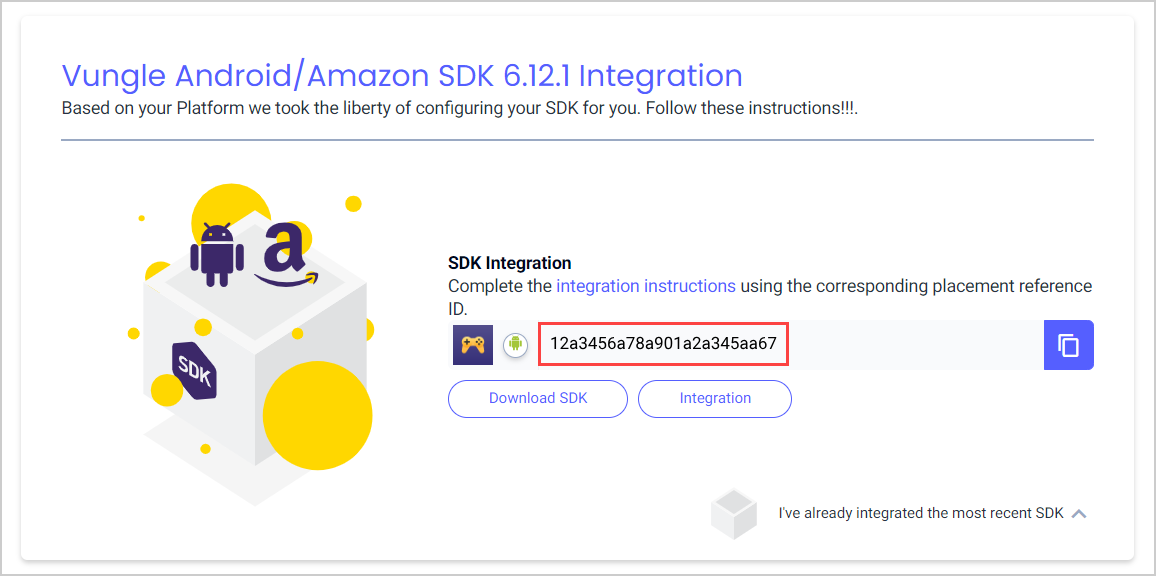
Скопируйте ID созданного рекламного блока, он понадобится при настройке Медиации Яндекса в качестве значения параметра Placement ID.
-
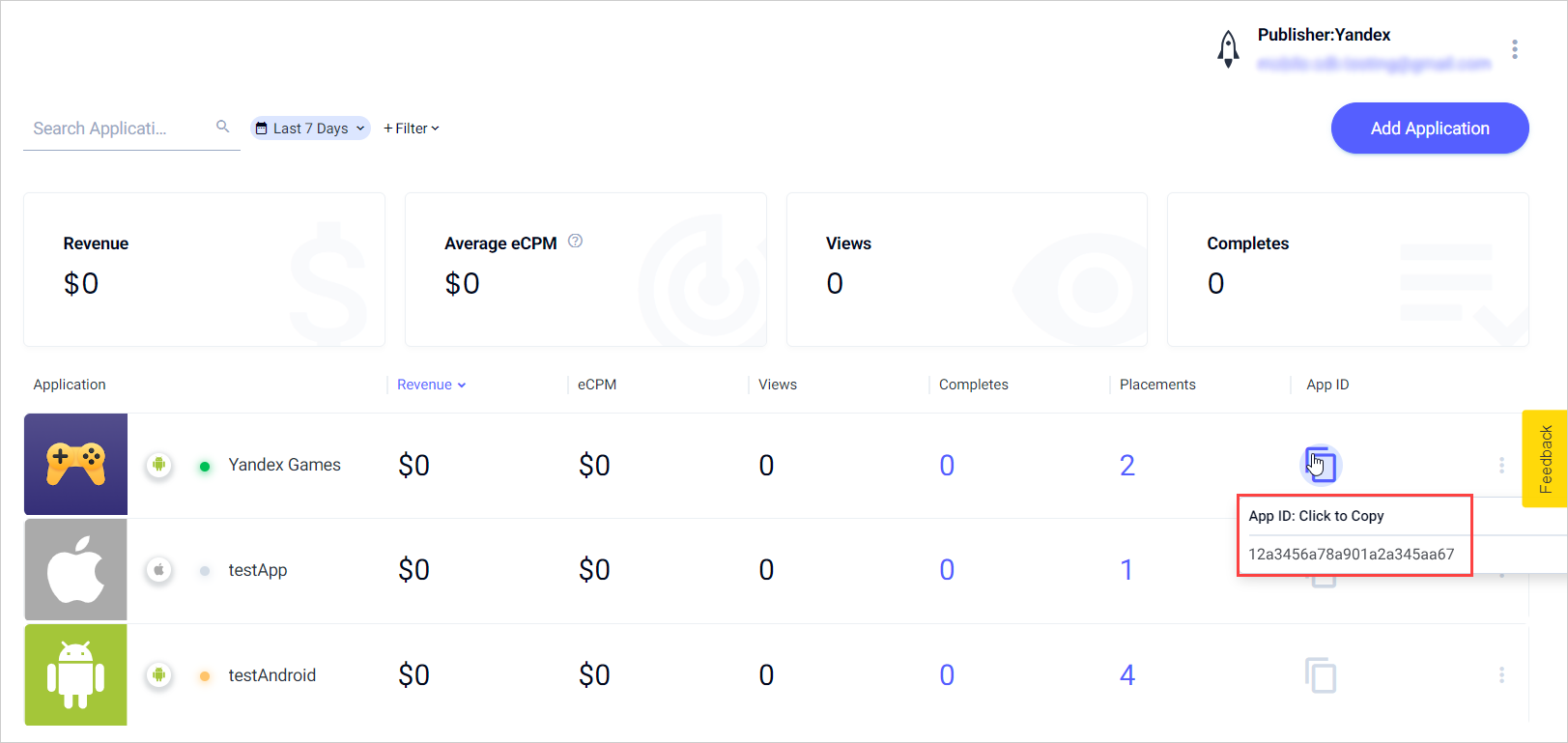
Перейдите на главную страницу, найдите нужное приложение в списке и скопируйте значение из столбца App ID. Оно понадобится при настройке Медиации Яндекса.
-
В интерфейсе Boost при настройке ID блока монетизатора введите в соответствующие поля App ID и Placement ID.
Mintegral
Настройки в интерфейсе Mintegral зависят от того, по какой технологии вы подключаете рекламную сеть:
-
Зарегистрируйтесь или войдите в свою учетную запись в Mintegral.
-
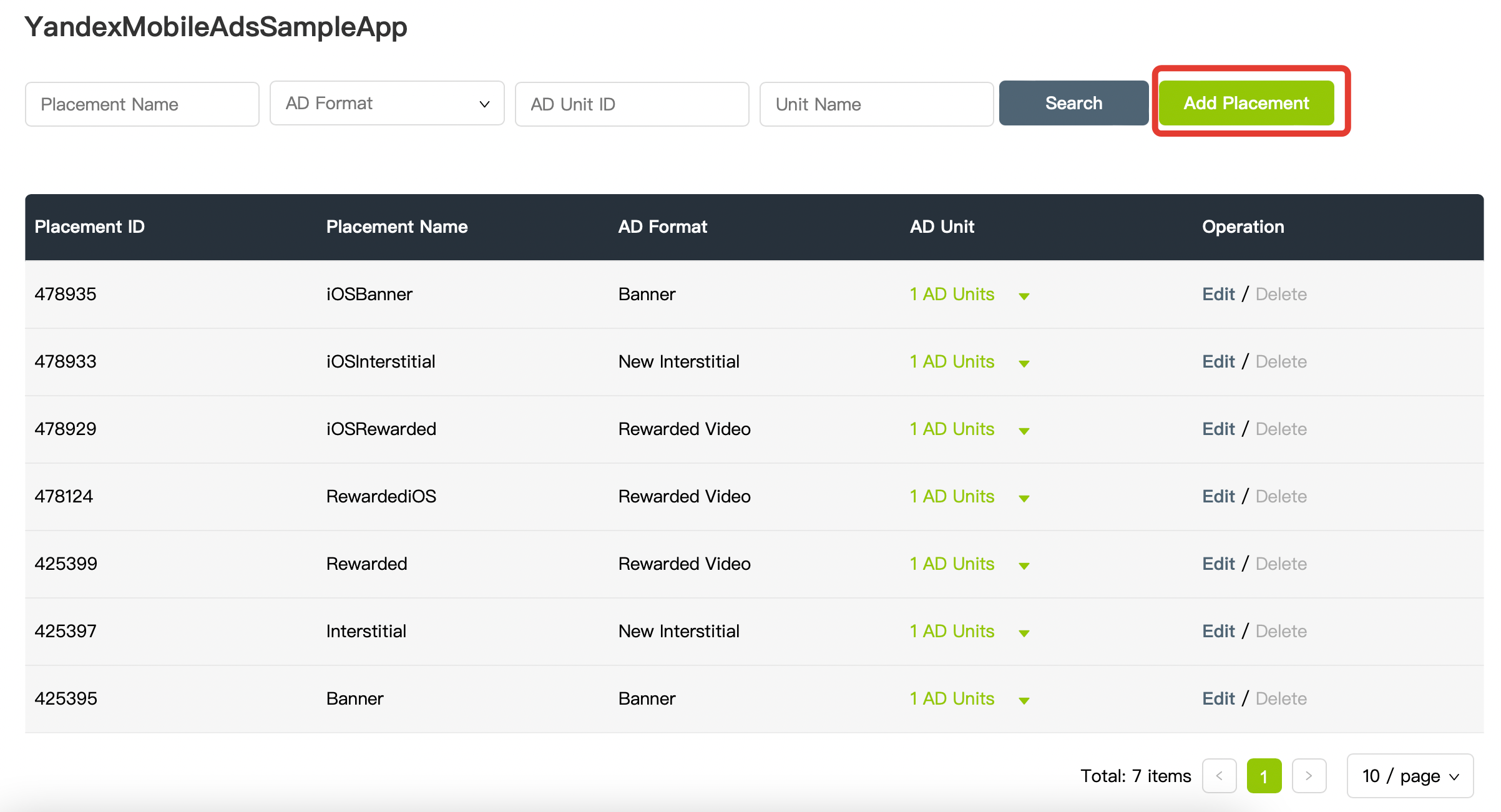
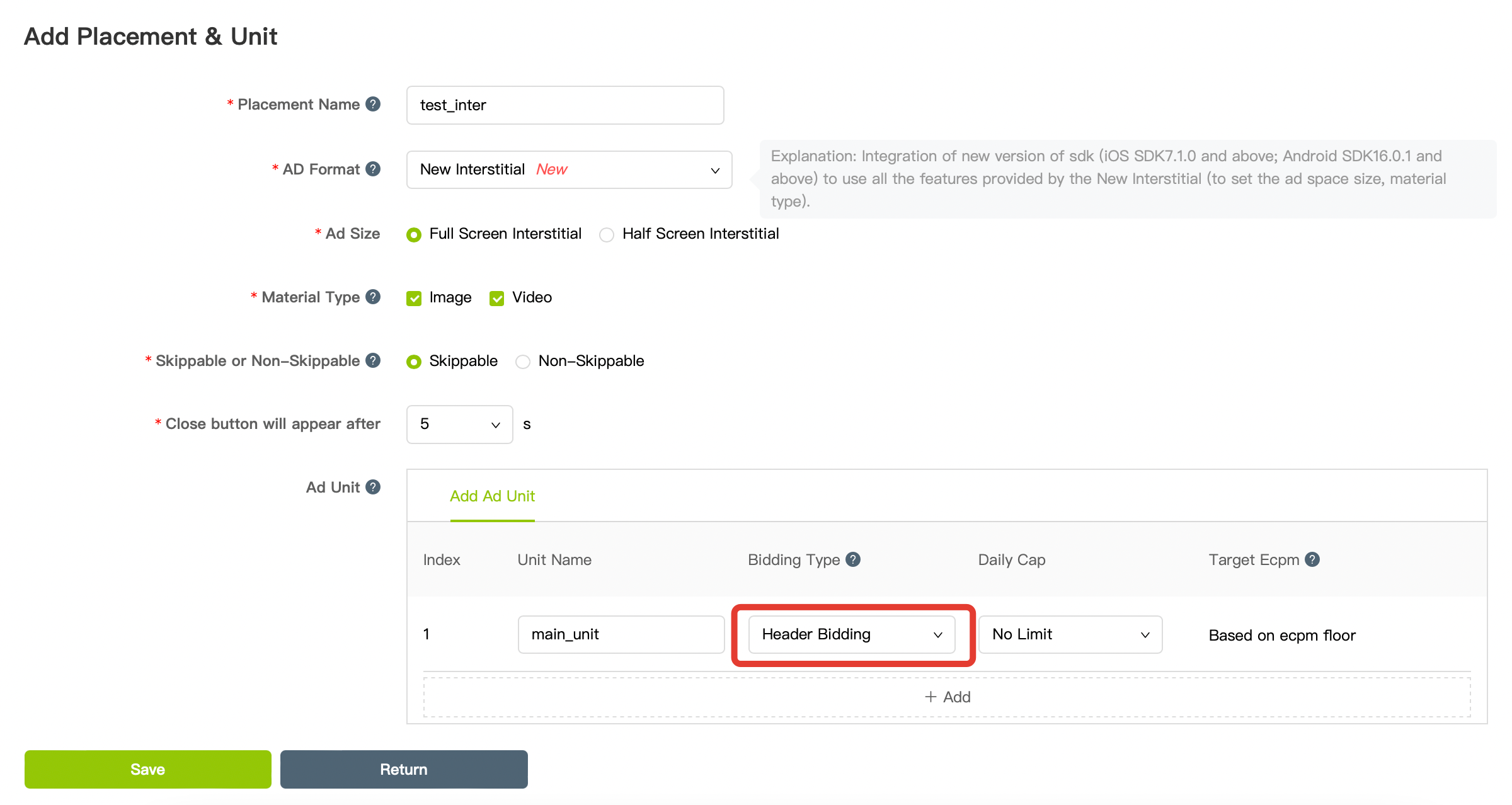
Если вы уже добавили приложение, перейдите на вкладку Placements & Units, выберите свое приложение и нажмите Add Placement.
-
В поле Bidding Type выберите Header Bidding и нажмите Save.
-
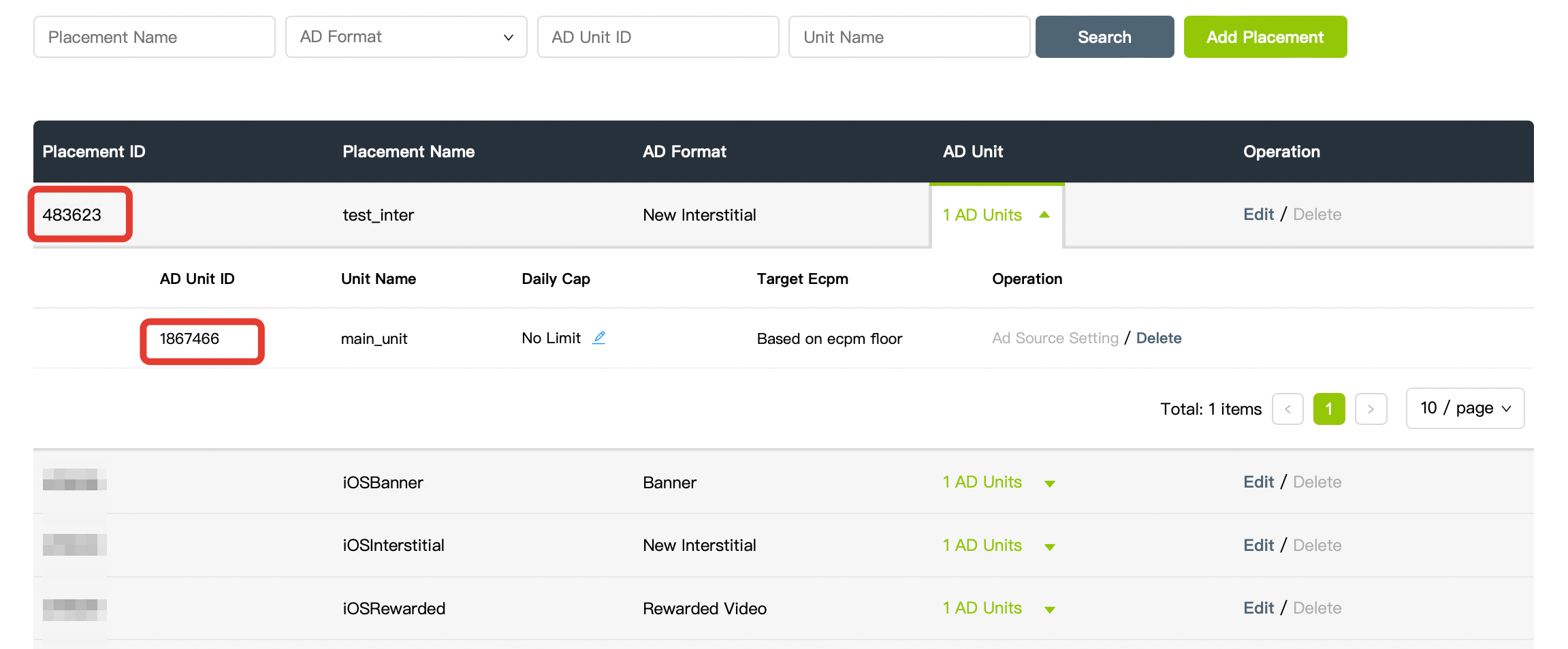
Скопируйте значения Ad Placement ID и AD Unit ID, они понадобятся для настройки Медиации Яндекса в интерфейсе Boost.
-
Перейдите на вкладку APP Setting и скопируйте значения APP ID и APP Key, они также понадобятся для настройки Медиации Яндекса в интерфейсе Boost.
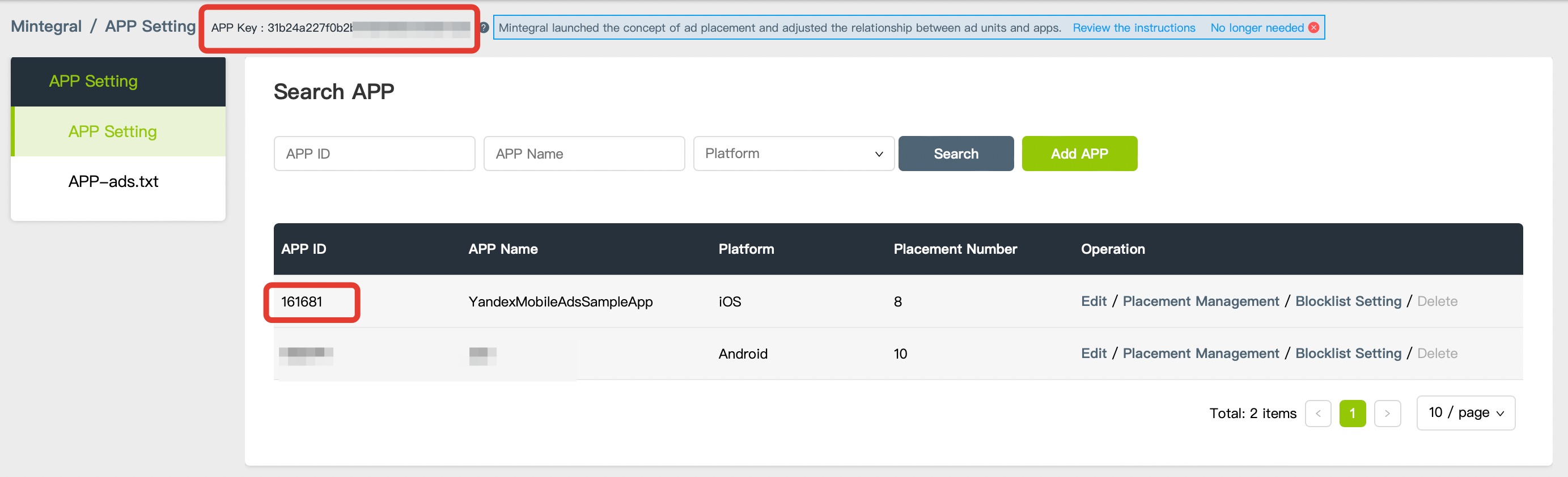
Если приложения в Mintegral нет, перейдите на вкладку APP Setting и нажмите Add App. Заполните необходимые поля и нажмите Save.
-
Зарегистрируйтесь или войдите в свою учетную запись в Mintegral.
-
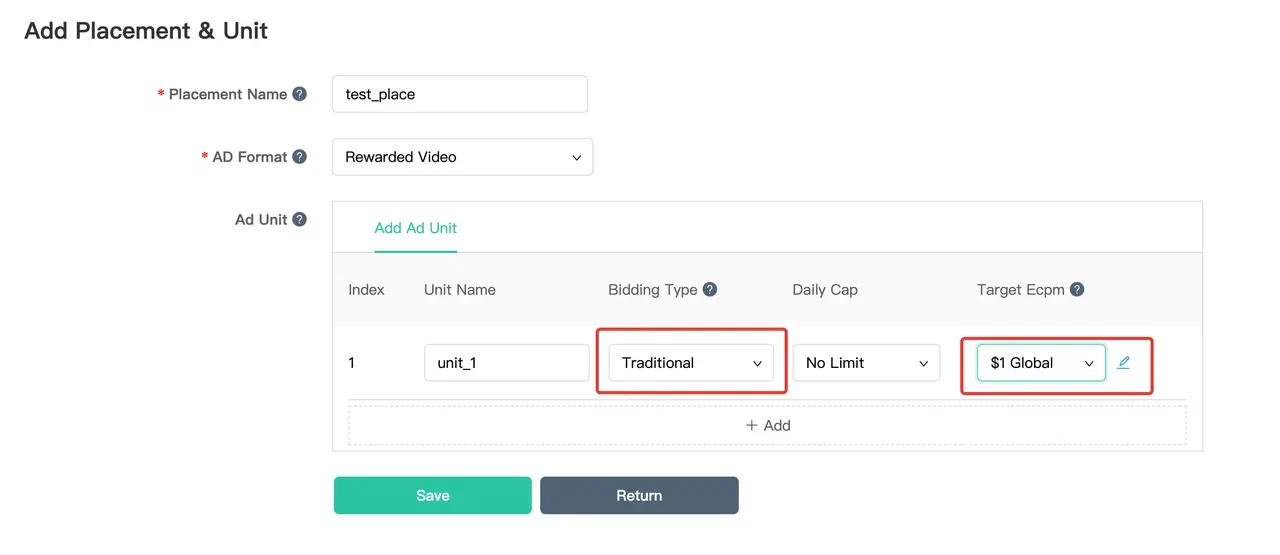
Если вы уже добавили приложение, перейдите на вкладку Placements & Units, выберите свое приложение и нажмите Add Placement.
-
В поле Bidding Type выберите Traditional. Если вы хотите задать CPM-порог, выберите значение в поле Target Ecpm. Нажмите Save.
-
Скопируйте значения Ad Placement ID и AD Unit ID, они понадобятся для настройки Медиации Яндекса в интерфейсе Boost.
-
Перейдите на вкладку APP Setting и скопируйте значения APP ID и APP Key, они также понадобятся для настройки Медиации Яндекса в интерфейсе Boost.
Если приложения в Mintegral нет, перейдите на вкладку APP Setting и нажмите Add App. Заполните необходимые поля и нажмите Save.
Pangle
Примечание
Медиация с Pangle пока доступна только для приложений на Android.
-
Зарегистрируйтесь или войдите в свою учетную запись в Pangle.
-
Если вы уже добавили приложение и создали рекламный блок, перейдите на вкладку Applications → Ad Placements и найдите в списке нужный рекламный блок.
-
Скопируйте значения Ad Placement ID и App ID, они понадобятся для настройки Медиации Яндекса в интерфейсе Boost.
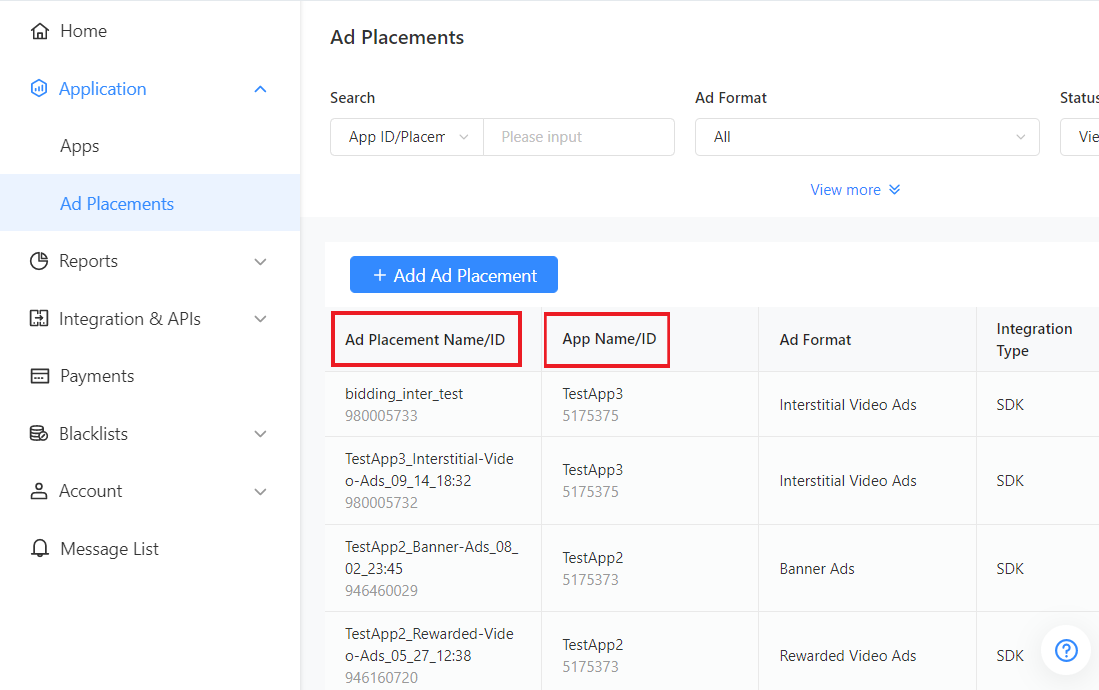
Если приложения и рекламного блока в Pangle нет:
- Чтобы добавить приложение, перейдите на вкладку Applications → Apps, нажмите +Add App, заполните необходимые поля и нажмите Submit.
- Чтобы добавить рекламный блок, перейдите на вкладку Applications → Ad Placements и нажмите +Add Ad Placement.
Start.io
-
Зарегистрируйтесь или войдите в свою учетную запись в Start.io.
-
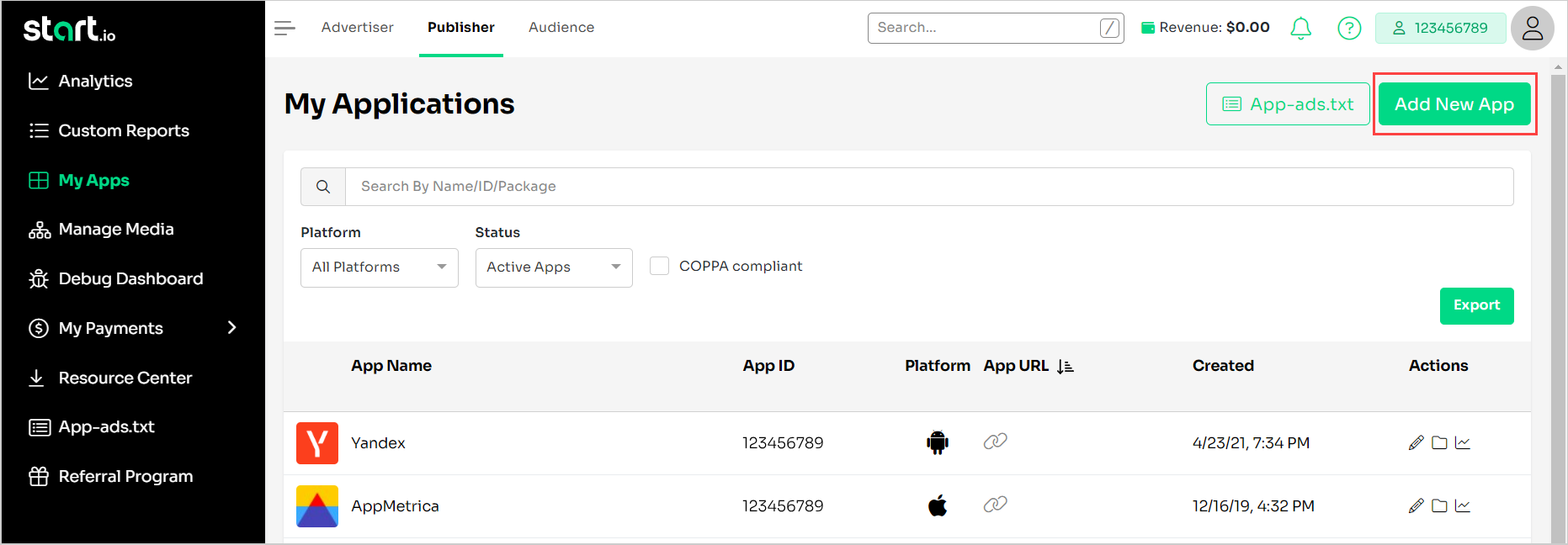
Перейдите на вкладку MY APPLICATIONS и нажмите кнопку Add New App, чтобы добавить свое приложение.
-
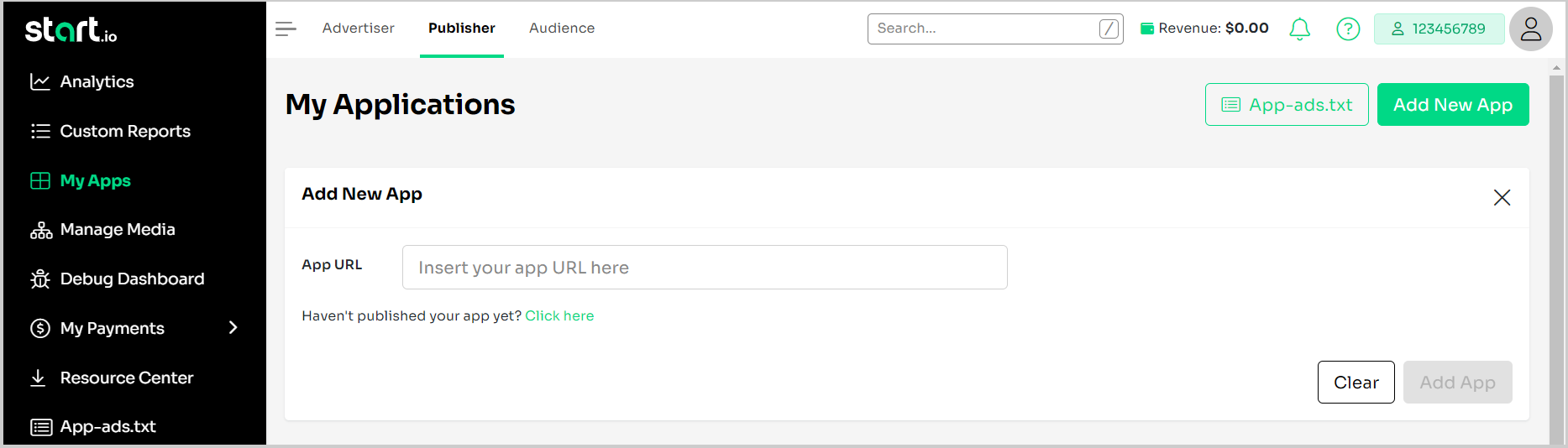
Укажите URL своего приложения в Google Play/AppStore.
-
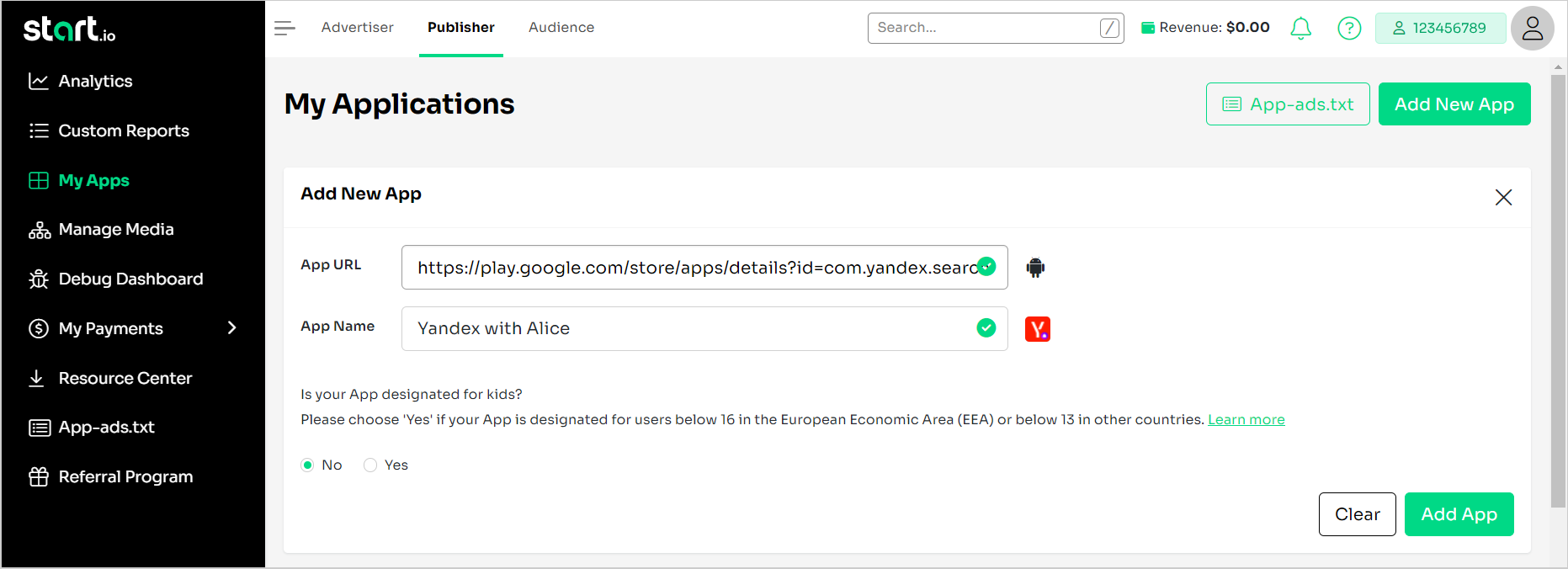
Укажите, предназначено ли ваше приложение для детей.
-
Нажмите Add App.
-
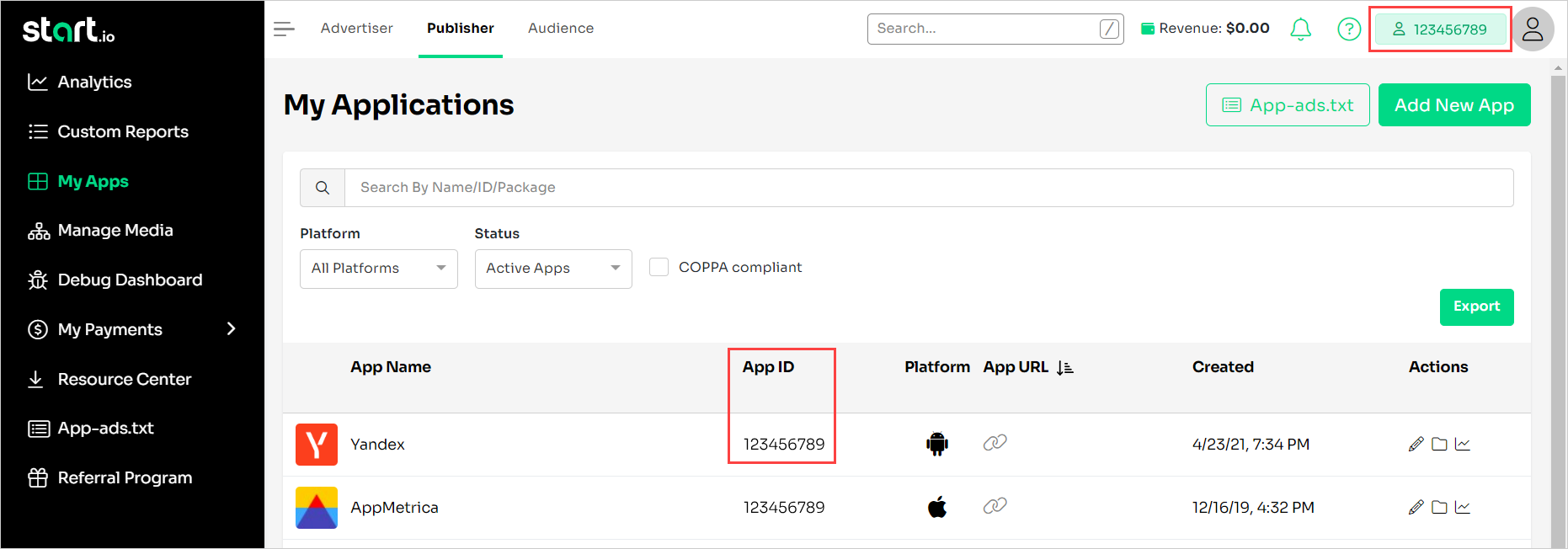
Получите идентификатор рекламного места. Для этого перейдите в раздел My Apps. Скопируйте числовые значения Account ID и APP ID, они понадобятся при конфигурировании рекламного блока в интерфейсе Boost.
-
Для дополнительной идентификации рекламного места в отчетах Start.io можно использовать произвольную строку в качестве tag. Значения для
tagвы задаете в произвольном виде, например, это может бытьmain_page_banner. -
В интерфейсе Boost при настройке ID блока монетизатора введите в соответствующие поля Account ID, APP ID и Ad Tag.
Tapjoy
Примечание
Медиация с Tapjoy пока доступна только для приложений на Android.
-
Зарегистрируйтесь или войдите в свою учетную запись в Tapjoy.
-
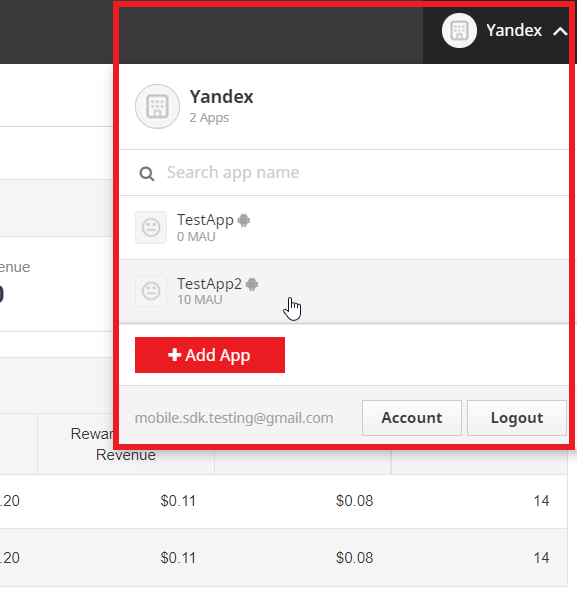
Если вы уже добавили приложение и создали рекламный блок (Placement), нажмите на имя аккаунта и выберите нужное приложение из выпадающего списка.
-
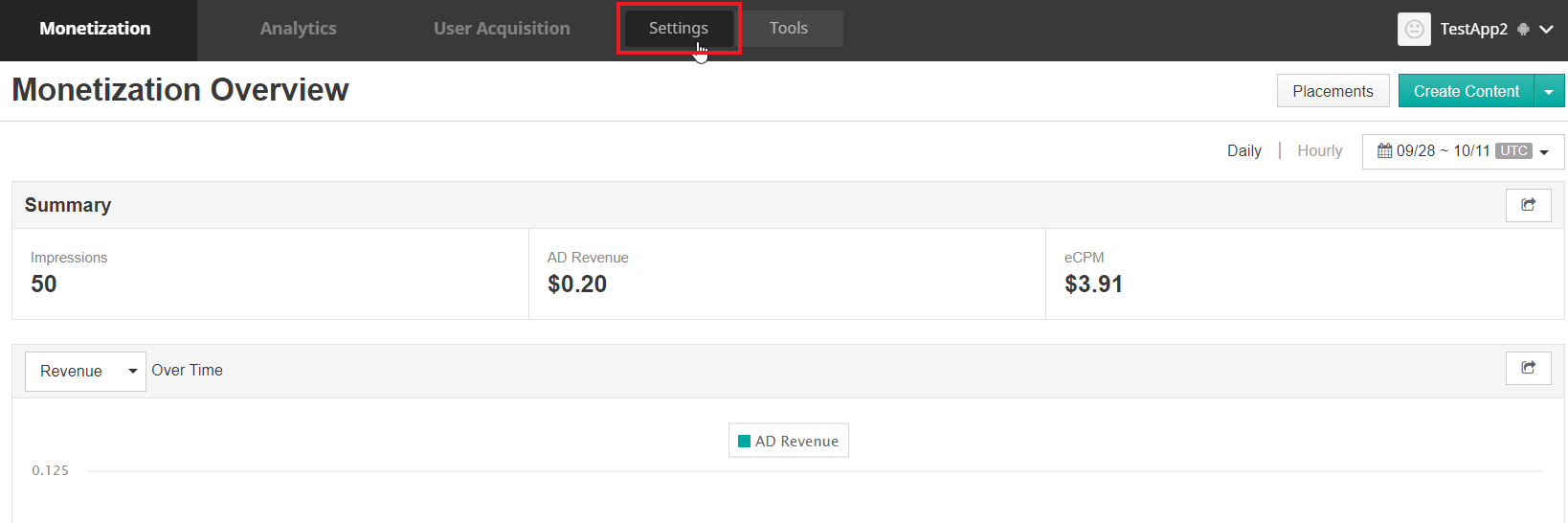
В верхней строке меню нажмите Settings и перейдите на вкладку App Settings.
-
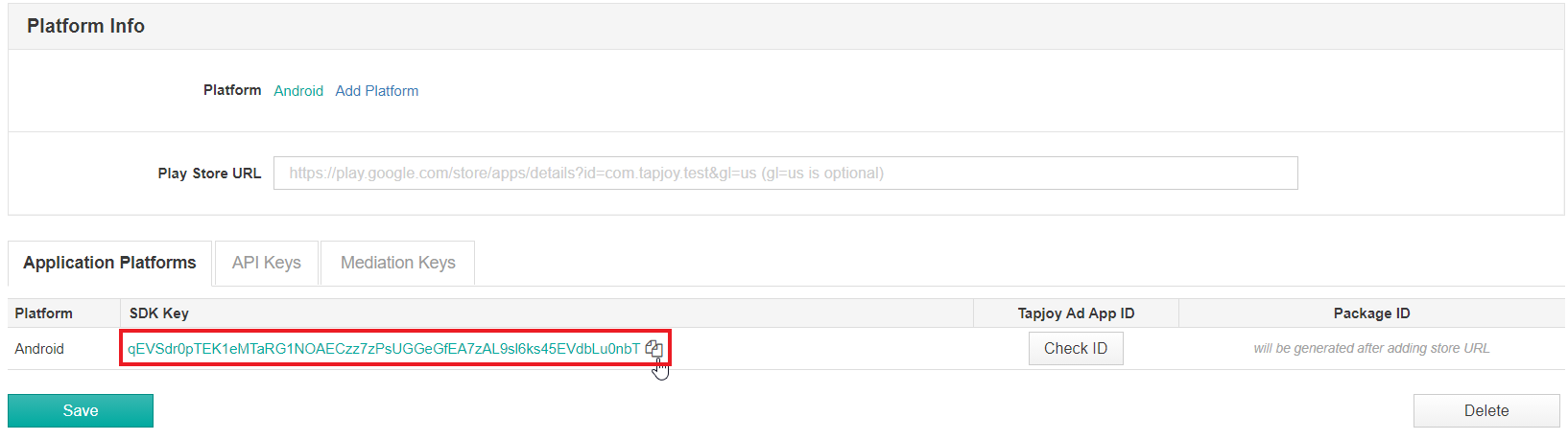
Прокрутите вкладку с настройками приложения вниз и скопируйте значение SDK Key, оно понадобится для настройки Медиации Яндекса в интерфейсе Boost.
-
Нажмите Monetization в верхней строке меню.
-
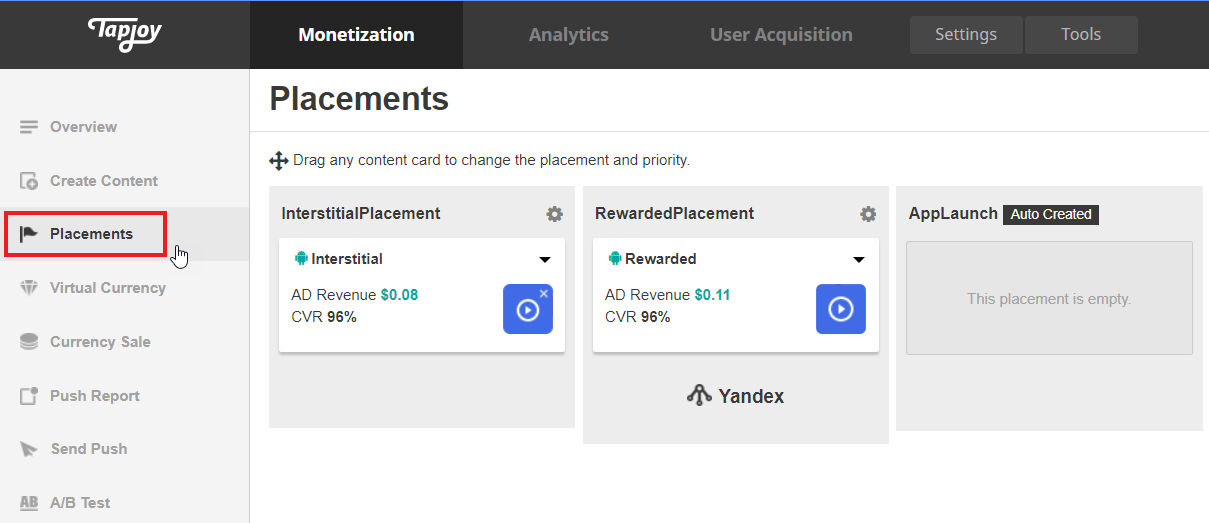
Откроется окно с настройками монетизации. В меню слева перейдите на вкладку Placements.
-
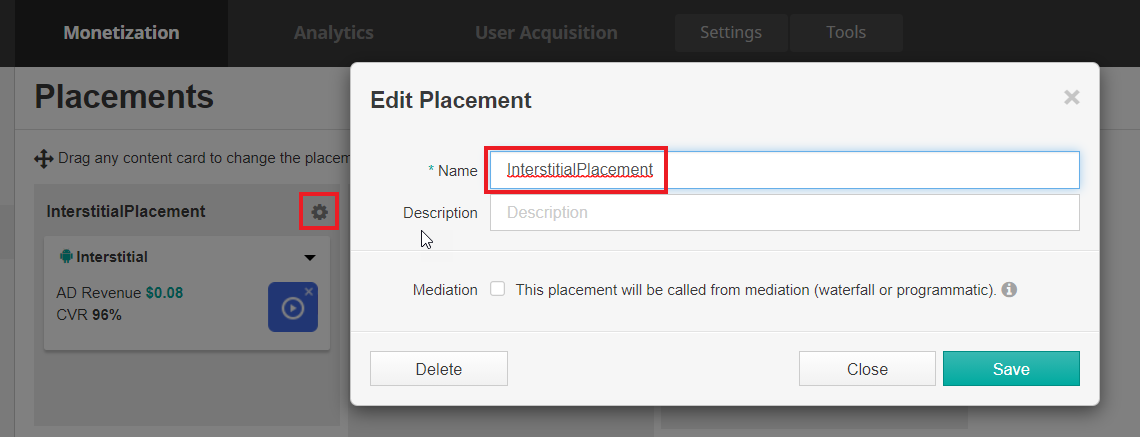
Откройте настройки рекламного блока и скопируйте Name — этот параметр понадобится для настройки Медиации Яндекса в интерфейсе Boost.
Если приложения и рекламного блока в Tapjoy нет:
- Чтобы добавить приложение, нажмите на имя аккаунта +Add App и заполните необходимые поля. Нажмите Create now.
- Чтобы добавить рекламный блок, нажмите на имя аккаунта и выберите нужное приложение. В меню слева перейдите на вкладку Placements и нажмите Create Placement.
Unity Ads
-
Зарегистрируйтесь или войдите в свою учетную запись в Unity Ads.
-
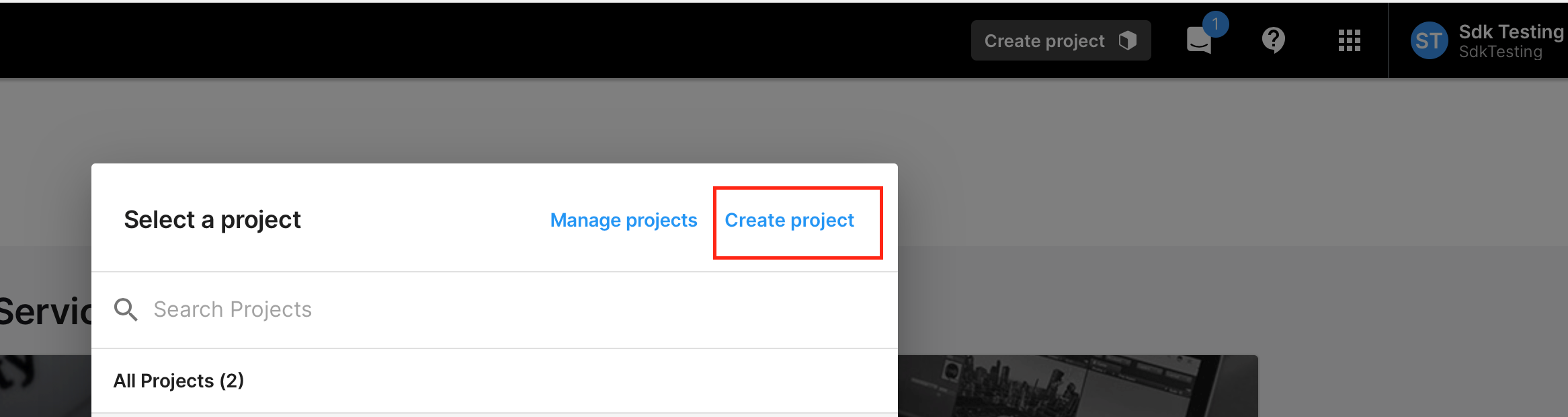
Перейдите в дашборд и нажмите Create Project.
-
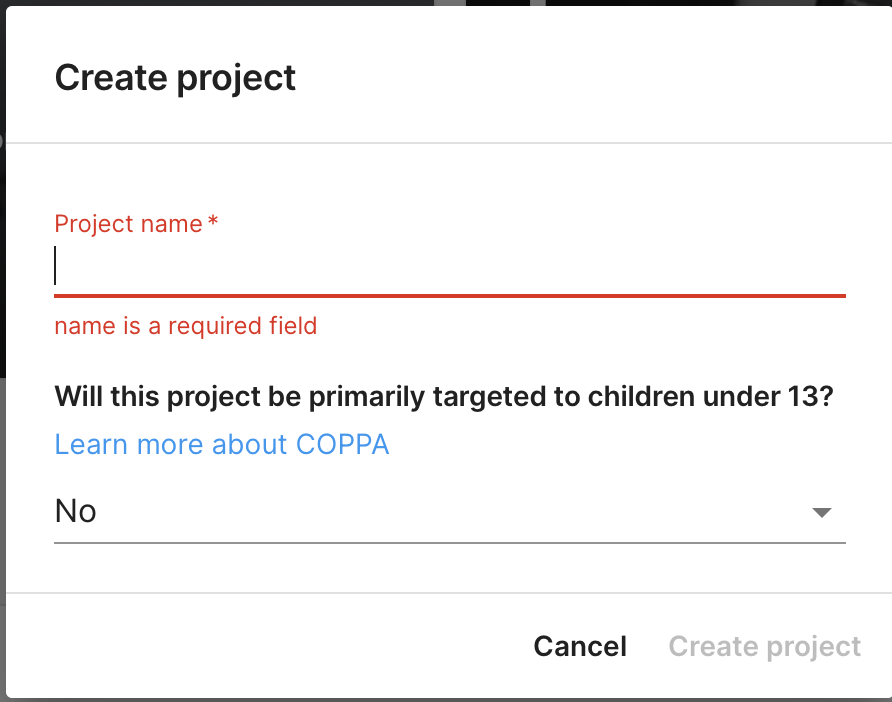
Заполните данные о проекте и нажмите Create Project.
-
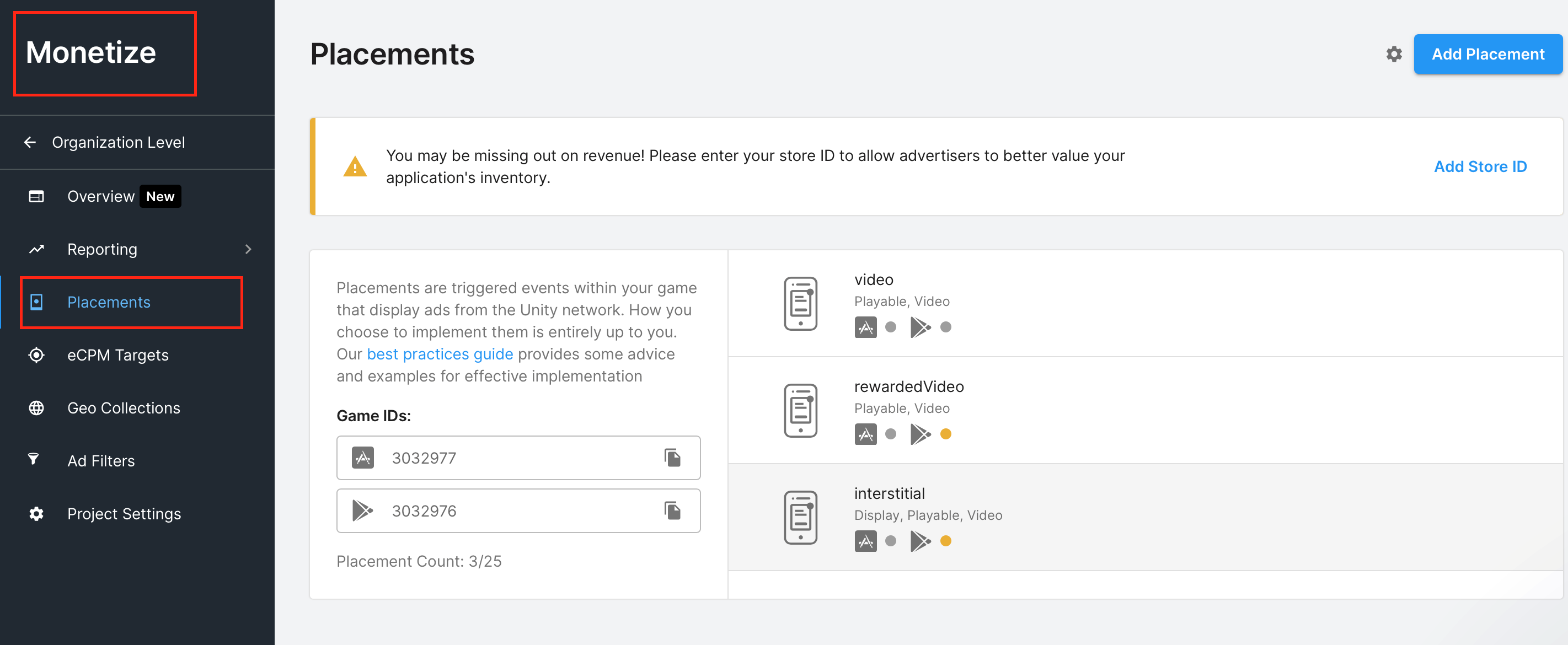
Перейдите на вкладку Monetize → Placements. Cкопируйте значение Game ID, оно понадобится при конфигурировании рекламного блока в интерфейсе Boost.
-
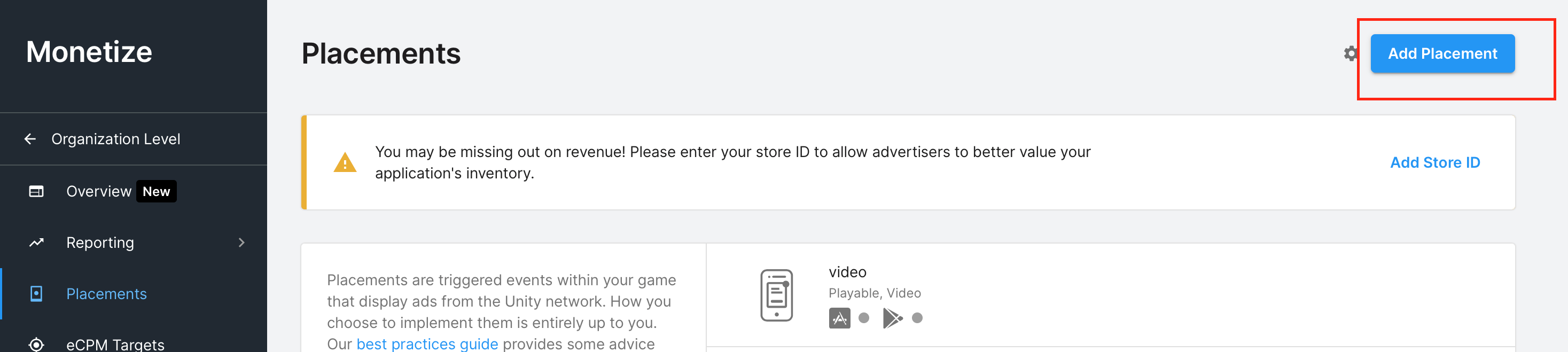
Нажмите Add Placement, чтобы создать новое рекламное место.
-
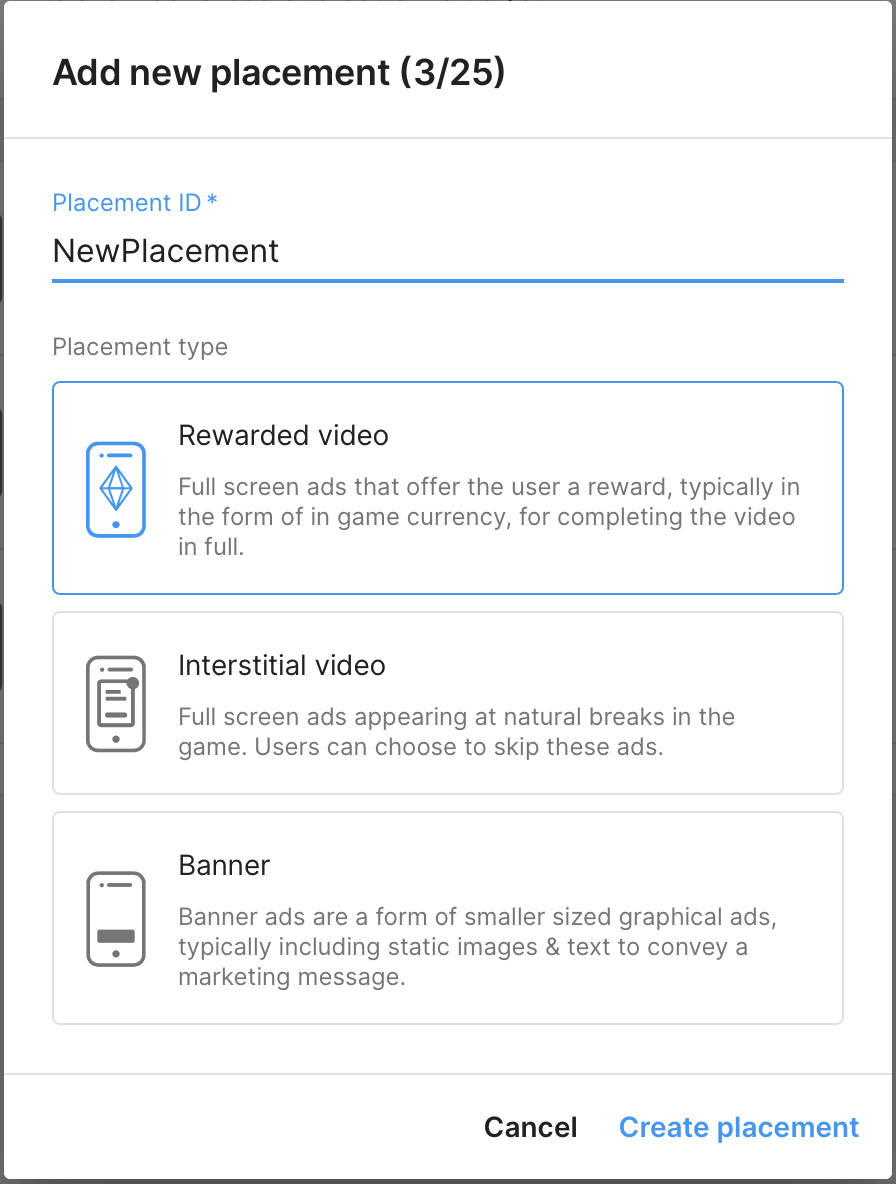
Выберите тип рекламы, введите Placement ID места и нажмите Create Placement.
-
Cкопируйте введенный Placement ID, он понадобится при конфигурировании рекламного блока в интерфейсе Boost.
-
В интерфейсе Boost при настройке ID блока монетизатора введите Game ID и Placement ID.
VK Реклама (ex. myTarget)
Настройки в интерфейсе VK Реклама (ex. myTarget) зависят от того, по какой технологии вы подключаете рекламную сеть:
- Зарегистрируйтесь или войдите в свою учетную запись в сети VK Реклама (ex. myTarget).
- Перейдите в раздел Приложения и нажмите Добавить приложение.
- Укажите URL своего приложения в Google Play или App Store. После этого приложение будет добавлено в очередь на модерацию. Вы можете начать создавать рекламные блоки.
- В разделе Приложения перейдите на вкладку Рекламные блоки и нажмите Создать блок.
- Укажите приложение и название нового рекламного блока.
- Выберите формат рекламы в блоке: Баннер, Нативный формат, Полноэкранный блок (Fullscreen), Видео за вознаграждение (Rewarded).
- Укажите тип интеграции In-app bidding.
- При необходимости задайте порог CPM. По умолчанию выбран автоматический CPM. Если вы хотите задать минимальную стоимость за тысячу показов рекламного объявления в блоке, выберите Задается вручную и укажите желаемый порог. Возможно задать порог CPM для определенных георегионов.
- Выберите разрешенные типы креативов: комбинаторный баннер, видео или карусель.
- Нажмите Создать.
- Перейдите на вкладку Рекламные блоки, в строке созданного блока скопируйте его ID. ID блока понадобится для настройки Мобильной медиации на следующем шаге — его нужно указать в полях ID слота и ID блока. ID блока соответствует Slot ID в myTarget.
- Зарегистрируйтесь или войдите в свою учетную запись в сети VK Реклама.
- Перейдите в раздел Приложения и нажмите Добавить приложение.
- Укажите URL своего приложения в Google Play или App Store. После этого приложение будет добавлено в очередь на модерацию. Вы можете начать создавать рекламные блоки.
- В разделе Приложения перейдите на вкладку Рекламные блоки и нажмите Создать блок.
- Укажите приложение и название нового рекламного блока.
- Выберите формат рекламы в блоке: Баннер, Нативный формат, Полноэкранный блок (Fullscreen), Видео за вознаграждение (Rewarded).
- Укажите тип интеграции Прямая интеграция.
- При необходимости задайте порог CPM. По умолчанию выбран автоматический CPM. Если вы хотите задать минимальную стоимость за тысячу показов рекламного объявления в блоке, выберите Задается вручную и укажите желаемый порог. Возможно задать порог CPM для определенных георегионов.
- Выберите разрешенные типы креативов: комбинаторный баннер, видео или карусель.
- Нажмите Создать.
- Перейдите на вкладку Рекламные блоки, в строке созданного блока скопируйте его ID. Он понадобится для настройки Мобильной медиации на следующем шаге. ID блока соответствует Slot ID в myTarget.
Шаг 2. Подключите рекламную сеть к блоку в Boost
-
В интерфейсе Boost начните создание нового рекламного блока или откройте настройки существующего.
-
Подключите сторонние рекламные сети в блок:
-
В настройках блока внизу страницы нажмите Добавить рекламную сеть.
-
Выберите тип медиации: In-App Bidding или Умный водопад. Появится список сетей, поддерживающих выбранный тип медиации.
-
Выберите рекламную сеть и задайте параметры блоков, созданных в интерфейсе этой рекламной сети:
-
Валюта — валюта порога CPM в блоке внешней рекламной сети;
-
Идентификаторы приложения и блоков во внешней рекламной сети, полученные на шаге 1. В зависимости от выбранной рекламной сети заполните поля:
Рекламная сеть
Тип медиации
Идентификаторы приложения
Идентификаторы блоков
BIGO Ads
In-App Bidding, Умный водопад
App ID
Slot ID
Google AdMob
Умный водопад
—
Ad Unit ID
Liftoff (ex. Vungle)
In-App Bidding, Умный водопад
App ID
Placement ID
Mintegral
In-App Bidding, Умный водопад
Placement ID, App ID, AppKey
Unit ID
Start.io
Умный водопад
Account ID, App ID
Ad Tag
VK Реклама (ex. myTarget)
In-App Bidding, Умный водопад
—
Placement ID (ID блока)
-
eCPM — порог CPM для добавленного блока (только для сетей, подключаемых через умный водопад).
-
-
При необходимости задайте географию показа блоков: перейдите на вкладку География и укажите порог CPM для выбранных регионов.
-
-
Нажмите Сохранить внизу страницы.
Шаг 3. Настройте конфигурацию вашего приложения
- Интегрируйте в свое приложение последнюю версию Yandex Mobile Ads SDK в соответствии с инструкцией:
- Подключите адаптер мобильной медиации для нужной рекламной сети:
