Конструктор отчетов
Работа с отчетами в модуле рекламной монетизации Boost осуществляется в конструкторе отчетов. Вы можете найти конструктор как в разделе Монетизация, так и в списке отчетов модуля Аналитика:
- Монетизация → Конструктор отчетов;
- Отчеты → Рекламная монетизация.
Ранее сохраненные отчеты отображаются в разделе Отчеты → Сохраненные.
Отчеты по конкретному приложению или блоку можно открыть со страницы со списком приложений или блоков. Для этого найдите нужную площадку в списке и нажмите кнопку Статистика.
Про работу с отчетами в Boost Analytics читайте в разделе модуля Analytics.
Создание отчета
Шаг 1. Выберите шаблон отчета или создайте собственный отчет
Вы можете создать отчет самостоятельно в разделе Монетизация → Конструктор отчетов или выбрать подходящий шаблон отчета из списка в разделе Отчеты. Если подходящего шаблона нет, используйте тот, который больше других отвечает вашему запросу, — его можно дополнить нужными параметрами после.
Примечание
Чтобы построить отчет по Медиации Яндекса, добавьте необходимые фильтры. Доступны фильтры по приложению, рекламному месту и монетизатору.
Шаг 2. Выберите валюту и часовой пояс
По умолчанию все финансовые показатели отображаются в долларах, а часовой пояс соответствует тому, который указан в профиле вашего Yandex ID.
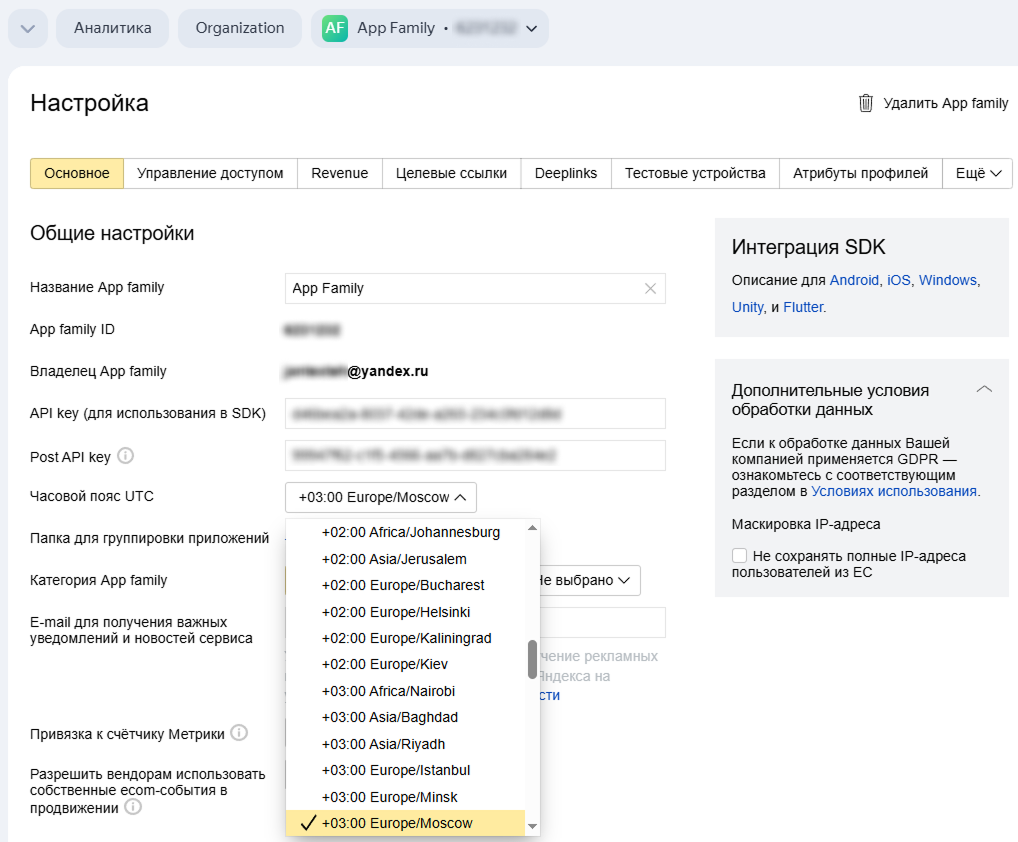
Чтобы изменить часовой пояс:
-
На главной странице Boost в выпадающем списке сверху выберите app family, для которой вы меняете настройку.
-
Перейдите в раздел Настройки → Основное.
-
В выпадающем списке Часовой пояс UTC выберите необходимое значение.
Как это выглядит
В отчетах Boost финансовые показатели суммируются из соответствующих показателей РСЯ, Медиации Яндекса и AppMetrica в выбранной валюте. Чтобы изменить валюту:
-
Перейдите в Конструктор отчетов.
-
Нажмите кнопку
 и выберите валюту.
Заданная валюта отобразится в новом и сохраненных отчетах.
Примечание
Если вы получаете вознаграждение в долларах или евро, то сумма вознаграждения в отчете может отличаться от выплаченной суммы вознаграждения. Это связано с тем, что вознаграждение рассчитывается в рублях и конвертируется в другую валюту по разным курсам:
- для статистики — по курсу ЦБ РФ на день показа;
- для выплаты — по курсу ЦБ РФ на последний день отчетного периода.
Пример расчета вознаграждения в долларах
Допустим, вы получаете вознаграждение в долларах. За сентябрь были зафиксированы показы:
- 9 сентября — на сумму 200 рублей;
- 16 сентября — на сумму 240 рублей;
- 23 сентября — на сумму 260 рублей;
- 30 сентября — на сумму 280 рублей.
Как рассчитывается вознаграждение за месяц в отчетах
|
Дата показа |
Доход в рублях |
Курс ЦБ РФ на дату показа |
Вознаграждение в долларах (в отчете) |
|
9 сентября |
200 |
50 рублей/$ |
4$ |
|
16 сентября |
240 |
60 рублей/$ |
4$ |
|
23 сентября |
260 |
65 рублей/$ |
4$ |
|
30 сентября |
280 |
70 рублей/$ |
4$ |
|
Итого за месяц |
980 |
— |
16$ |
Как рассчитывается выплачиваемое вознаграждение
Для выплаты вознаграждения ваш общий доход за месяц (980 рублей) конвертируется в доллары по курсу ЦБ РФ на последний день отчетного периода (30 сентября):
980 рублей / 70 рублей за 1$ = 14$
Разница между суммой вознаграждения в отчете и выплаченной суммой вознаграждения — 2 доллара.
Шаг 3. Укажите даты отчета
Выберите период отчета из выпадающего списка в верхней части экрана или укажите нужные даты в календаре и нажмите Применить.

Чтобы сравнить отчеты за два разных периода:
- Укажите в календаре даты первого периода.
- Рядом с календарем включите опцию Сравнение → С предыдущим периодом. Появится еще один период.
- После указания дат второго периода нажмите Применить. Изменения отобразятся на графике.
Шаг 4. Настройте группировки, метрики и фильтры
Если вы строите отчет на основе шаблона, основные параметры уже будут указаны. Вы можете добавить новые или удалить заданные.
Если вы создаете новый отчет, все параметры нужно задать вручную.
Определяют, по каким параметрам будут сгруппированы данные в отчете.
Чтобы добавить параметр для группировки:
-
Нажмите кнопку Группировка над графиком.
-
Откроется окно с настройками группировок. Нажмите кнопку
 в блоке группировок и выберите нужные значения из списка.
Примечание
Вы можете выбрать до 7 группировок или оставить поле пустым.
-
Нажмите Применить.
Выбранные параметры отображаются в окне Группировка. При построении отчета группировки применяются в той последовательности, в которой они указаны в настройках. Порядок можно менять в модальном окне: зажмите название группировки и перетащите ее на нужное место. Лишние элементы можно удалить с помощью кнопки  .
.
Статистические показатели, которые вы хотите узнать для выбранного диапазона данных.
Чтобы добавить метрику:
-
Нажмите кнопку Метрики над графиком.
-
Откроется окно с настройками метрик. Нажмите кнопку
в блоке метрик и выберите нужные значения из списка.Примечание
Вы можете выбрать вручную до 10 метрик дополнительно к установленным по умолчанию для этого типа отчета. Некоторые метрики нельзя удалить из списка, но любую метрику можно переместить.
-
Нажмите Применить.
Выбранные метрики отображаются в окне Метрики. При построении отчета метрики отображаются в той последовательности, в которой они указаны в настройках. Порядок можно менять в модальном окне: зажмите название метрики и перетащите ее на нужное место. Лишние элементы можно удалить с помощью кнопки .
Нажмите Применить.
Определяют диапазон данных, по которым будет построен отчет. Можно задать фильтры по конкретным приложениям, блокам, платформам, а также по полному наименованию или по вхождению/невхождению значений и т. п.
Чтобы добавить фильтр:
-
Нажмите Сегмент → Произвольный сегмент.
-
Появится строка фильтров. Чтобы открыть список доступных фильтров, нажмите Добавить условие.
-
Выберите параметр, по которому нужно отфильтровать данные для отчета.
-
Укажите значение для выбранного параметра: выберите подходящий вариант из выпадающего списка или уточните значение вручную. Чтобы исключить выбранное значение из фильтра, нажмите
=— значок поменяется на≠.Для удаления фильтра нажмите
 .
. -
Нажмите Применить.
Чтобы сбросить все настроенные фильтры, нажмите Сбросить сегмент.
После нажатия кнопки Применить изменения отобразятся в отчете и на графике.
Пример настройки отчета
Предположим, вам нужно узнать, какое вознаграждение вы получите за показы рекламы в блоках за неделю. Чтобы построить такой отчет:
-
Отфильтруйте данные только по блокам. Для этого нажмите Сегмент → Произвольный сегмент, переключитесь на группу РСЯ → Продукт и выберите параметр Вид блока. Из появившегося списка выберите Блоки в приложениях.
Нажмите Применить.
-
Определите, по каким параметрам вы хотите сгруппировать метрики.
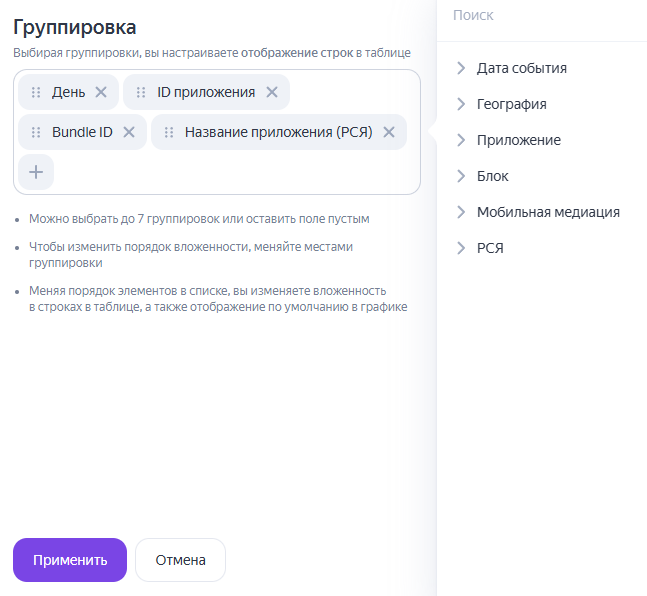
Например, чтобы посмотреть, какие приложения приносят наибольшее вознаграждение, можно сгруппировать данные по ID и названию приложения. Добавьте соответствующие группировки: Bundle ID, Название приложения и нажмите Применить.
-
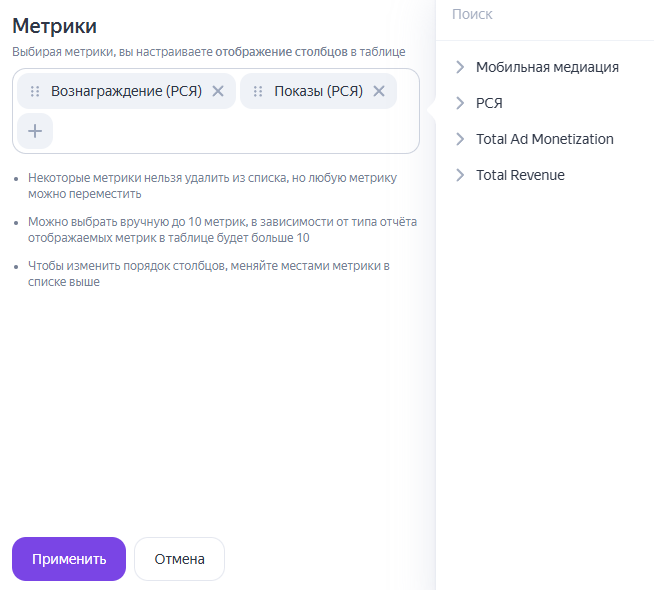
Выберите нужные показатели: Видимые показы и Вознаграждение. Нажмите Применить.
-
Добавьте детализацию по дням. Так вы сможете проследить изменение дохода и количества показов в течение выбранной недели.
Как выглядят настройки отчета
Просмотр отчета
Отчет доступен в виде графика и таблицы.
График может быть линейным, столбчатым или в виде круговой диаграммы. Переключить вид графика можно с помощью кнопок  над графиком.
Детализация графика задается в выпадающем списке рядом с метриками. Вы можете настроить детализацию по 10 минутам, часам и дням.
На горизонтальной оси находятся:
- на линейном графике — группировки по времени;
- на столбчатом графике — группировки по категориям.
Чтобы убрать группировку с графика, отключите ее в окне группировок.
На вертикальной оси находятся значения метрик. Включать или отключать метрики можно в окне метрик над графиком.
При необходимости отображение графика можно скрыть — для этого нажмите кнопку  . Вы также можете изменить размер графика: доступны размеры S (160 px), M (280 px) и L (420 px).
Вы можете выбрать вид таблицы:
- простая таблица с данными;
- иерархическая таблица со сгруппированными данными.
В иерархической таблице данные отображаются в структурированном виде, при этом элементы нижнего уровня вложены в элементы высшего уровня. Для переключения между простой таблицей и иерархической используйте кнопку  .
.
Данные в таблице можно отсортировать по любому столбцу, для этого достаточно нажать на его название. Данные отсортируются, а рядом появится значок ↑ или ↓, указывающий направление сортировки. Можно сортировать:
- параметры с числовым значением — по убыванию или возрастанию;
- параметры с текстовым значением — по алфавиту.
Чтобы поменять столбцы местами, измените порядок показателей или группировок в настройках отчета.
Вы также можете настроить отображение данных в таблице в абсолютных величинах и процентах с помощью переключателя  и найти вложенные параметры и группировки в поисковой строке.
Сохранение отчета и графика
В интерфейсе Boost доступно:
- сохранение отчета в формате CSV;
- сохранение графика в форматах CSV и PNG;
- копирование API-запросов графика и отчета (таблицы).
Для выбора функции нажмите кнопку  справа от названия отчета.
Дополнительные действия с отчетом
Используйте функции справа от названия отчета, чтобы:
Добавить отчет на дашборд:
- На workspace — добавляет отчет, график или показатель на выбранный дашборд или виджет для быстрого доступа. В открывшемся окне вы можете отдельно настроить метрики, группировки и фильтры для отображения на дашборде или виджете.
Сохранить отчет в интерфейсе:
- Сохранить как... — позволяет добавить название отчета и сохранить его в разделе Отчеты → Сохраненные.