Лента
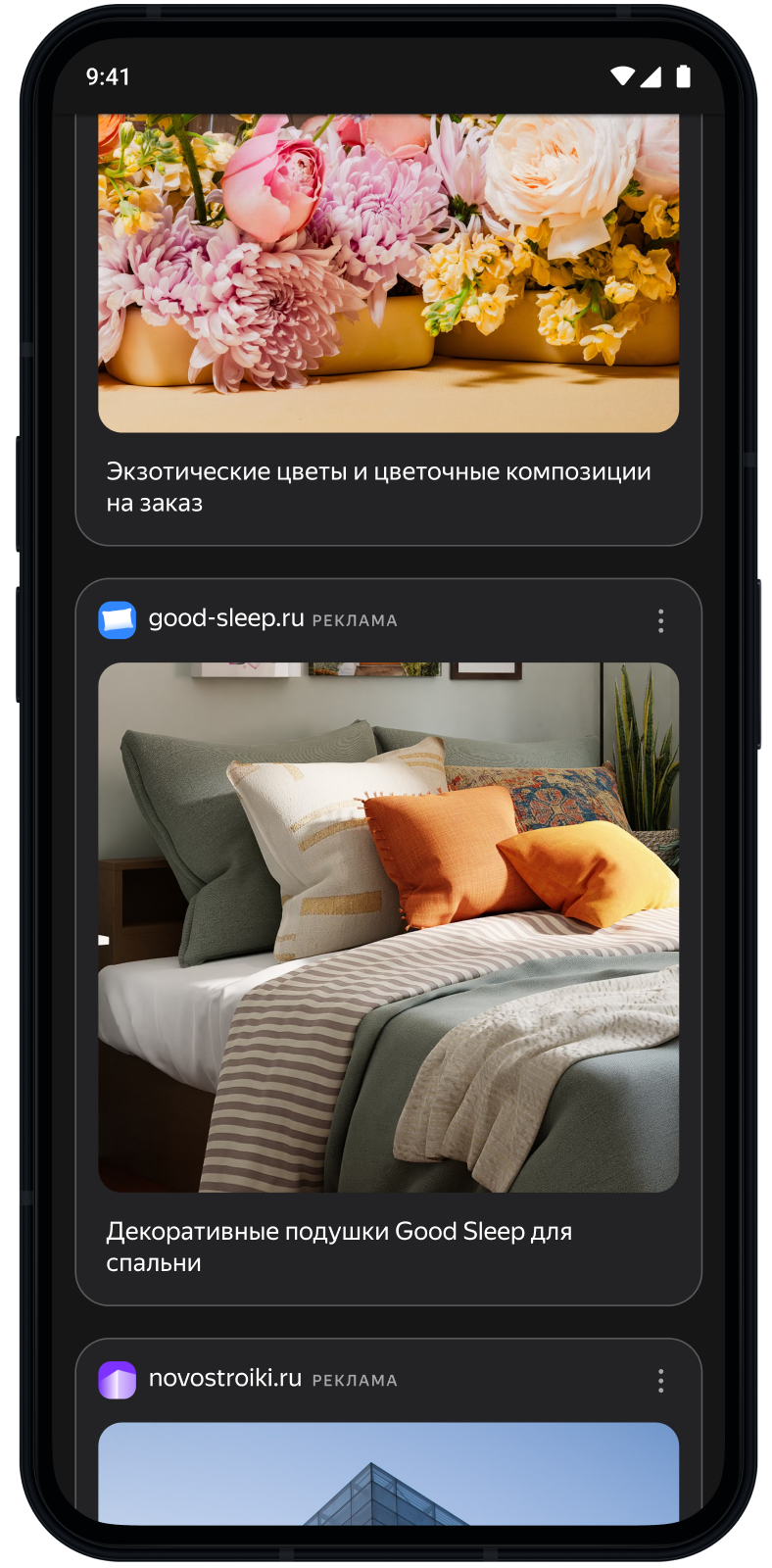
Лента — рекламный блок в виде ленты с комбинаторными объявлениями, который можно разместить после основного контента приложения или вместо него. Лента может состоять из нескольких десятков объявлений, загрузка будет происходить частями — по несколько объявлений за раз.
Примечание
Формат доступен только для приложений на Android.
Создание блока
Важно
Для блока формата Лента доступна реклама только от Boost. Подключить внешние рекламные сети не получится.
-
В основном меню перейдите на вкладку Монетизация → Приложения. Напротив нужного приложения в столбце Блоки нажмите Добавить.
-
Выберите формат рекламы Лента.
-
Укажите название блока — так, чтобы вам было проще найти его в интерфейсе Boost.
-
Задайте настройки CPM. В поле CPM стратегия выберите:
-
Максимальный доход — чтобы не ограничивать стоимость показа в блоке;
-
Порог eCPM — чтобы установить минимальную стоимость показа в блоке. При выборе этой опции дополнительно укажите значение порога в рублях, долларах или евро. Изменить валюту порога можно в настройках аккаунта.
-
-
Нажмите Сохранить.
В списке на странице приложения появится блок с уникальным идентификатором. Идентификатор блока (
ID) состоит из идентификатора продукта (R-M), идентификатора приложения (PAGE_ID) и порядкового номера блока.Примечание
В одном приложении допускается не больше 200 активных рекламных блоков. Перемещайте неиспользуемые блоки в архив. Если вам необходимо добавить больше 200 блоков, обратитесь в службу поддержки.
-
Интегрируйте рекламный блок в приложение. Пошаговый процесс подключения описан в документации по Yandex Mobile Ads SDK.
-
В основном меню перейдите на вкладку Монетизация → Приложения и откройте страницу нужного приложения. Под названием приложения нажмите Добавить блок.
-
Выберите формат рекламы Лента.
-
Укажите название блока — так, чтобы вам было проще найти его в интерфейсе Boost.
-
Задайте настройки CPM. В поле CPM стратегия выберите:
-
Максимальный доход — чтобы не ограничивать стоимость показа в блоке;
-
Порог eCPM — чтобы установить минимальную стоимость показа в блоке. При выборе этой опции дополнительно укажите значение порога в рублях, долларах или евро. Изменить валюту порога можно в настройках аккаунта.
-
-
Нажмите Сохранить.
В списке на странице приложения появится блок с уникальным идентификатором. Идентификатор блока (
ID) состоит из идентификатора продукта (R-M), идентификатора приложения (PAGE_ID) и порядкового номера блока.Примечание
В одном приложении допускается не больше 200 активных рекламных блоков. Перемещайте неиспользуемые блоки в архив. Если вам необходимо добавить больше 200 блоков, обратитесь в службу поддержки.
-
Интегрируйте рекламный блок в приложение. Пошаговый процесс подключения описан в документации по Yandex Mobile Ads SDK.
Действия с блоками
В основном меню перейдите на вкладку Монетизация → Рекламные блоки. В списке блоков найдите нужный блок и выберите действие:
- Дублировать — в списке блоков появится еще один блок с такими же настройками, но с другим ID.
- Заархивировать — блок отправится в архив. Чтобы восстановить его, найдите блок с помощью фильтра по статусу и нажмите Восстановить.
Настройка географии показа
Вы можете ограничить или полностью отключить показ рекламы в блоке для пользователей приложения из определенного региона. Для этого на странице приложения или в общем списке блоков откройте нужный блок и перейдите на вкладку География.
В дереве регионов отметьте один или несколько регионов. В поле eCPM установите порог eCPM в выбранной валюте без НДС. Вложенные регионы наследуют порог eCPM от региона верхнего уровня.
Чтобы полностью запретить показ рекламы в регионе, отметьте регион и выберите опцию Отключить.
Стоимость одной тысячи видимых показов рекламного блока. Показ считается видимым, если хотя бы один пиксель рекламного блока попал в видимую зону экрана.