Баннер
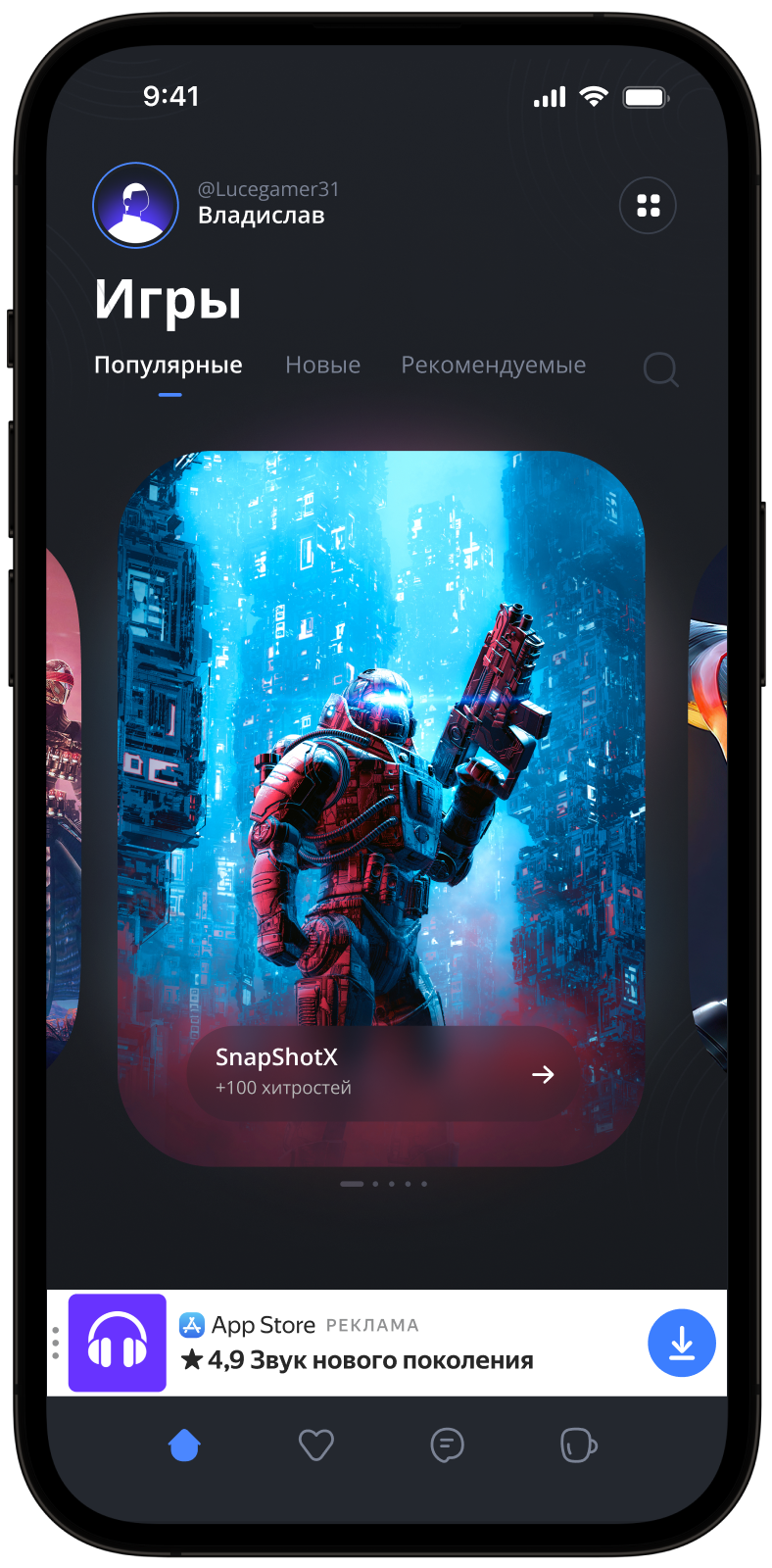
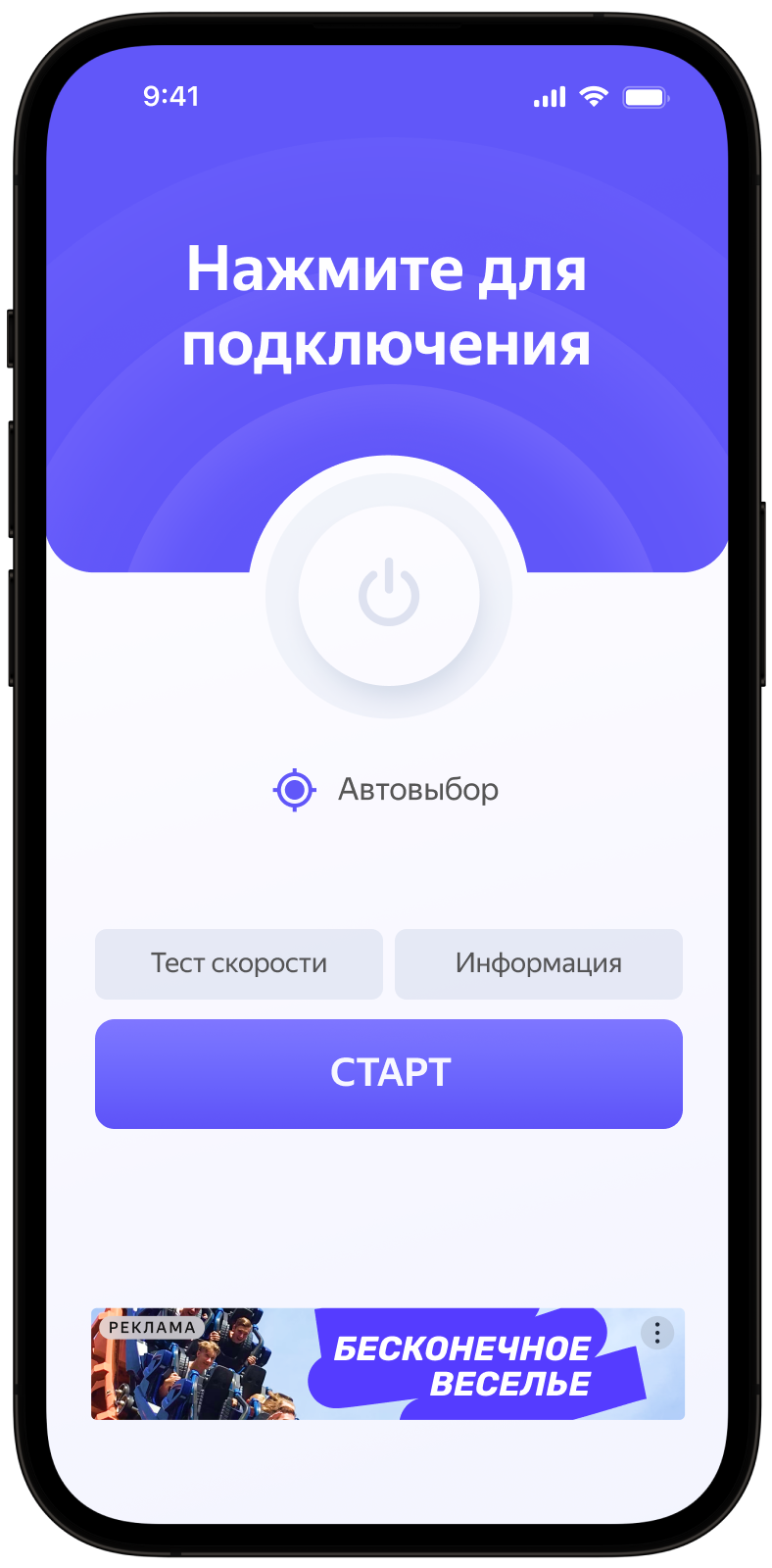
Баннер — формат рекламного блока, в котором могут быть показаны комбинаторные объявления, медийная реклама или видеореклама. Вы можете самостоятельно задать допустимые размеры блока. Количество объявлений и размер шрифта определяются автоматически исходя из указанных размеров.
|
Адаптивный sticky-баннер |
Адаптивный inline-баннер |
|
|
|
Внимание
Минимальный размер блока, в котором поддерживается воспроизведение видео: 300 × 60 или 160 × 300 в dp (density-independent pixels).
Создание блока
-
В основном меню перейдите на вкладку Монетизация → Приложения. Напротив нужного приложения в столбце Блоки нажмите Добавить.
-
Выберите формат рекламы Баннер.
-
Укажите название блока — так, чтобы вам было проще найти его в интерфейсе Boost.
-
Задайте настройки CPM. В поле CPM стратегия выберите:
-
Максимальный доход — чтобы не ограничивать стоимость показа в блоке;
-
Порог eCPM — чтобы установить минимальную стоимость показа в блоке. При выборе этой опции дополнительно укажите значение порога в рублях, долларах или евро. Изменить валюту порога можно в настройках аккаунта.
-
-
Нажмите Сохранить.
В списке на странице приложения появится блок с уникальным идентификатором. Идентификатор блока (
ID) состоит из идентификатора продукта (R-M), идентификатора приложения (PAGE_ID) и порядкового номера блока.Примечание
В одном приложении допускается не больше 200 активных рекламных блоков. Перемещайте неиспользуемые блоки в архив. Если вам необходимо добавить больше 200 блоков, обратитесь в службу поддержки.
-
Интегрируйте рекламный блок в приложение в зависимости от способа монетизации:
- для показа объявлений только от Boost интегрируйте блок по инструкции:
- для показа рекламы в рамках Мобильной медиации Yandex интегрируйте блок по инструкции:
- если вы используете стороннюю медиацию, подключите блок к блоку, созданному для Boost в сторонней медиации.
Подробнее об интеграции блоков читайте в разделе Способы монетизации.
-
В основном меню перейдите на вкладку Монетизация → Приложения и откройте страницу нужного приложения. Под названием приложения нажмите Добавить блок.
-
Выберите формат рекламы Баннер.
-
Укажите название блока — так, чтобы вам было проще найти его в интерфейсе Boost.
-
Задайте настройки CPM. В поле CPM стратегия выберите:
-
Максимальный доход — чтобы не ограничивать стоимость показа в блоке;
-
Порог eCPM — чтобы установить минимальную стоимость показа в блоке. При выборе этой опции дополнительно укажите значение порога в рублях, долларах или евро. Изменить валюту порога можно в настройках аккаунта.
-
-
Нажмите Сохранить.
В списке на странице приложения появится блок с уникальным идентификатором. Идентификатор блока (
ID) состоит из идентификатора продукта (R-M), идентификатора приложения (PAGE_ID) и порядкового номера блока.Примечание
В одном приложении допускается не больше 200 активных рекламных блоков. Перемещайте неиспользуемые блоки в архив. Если вам необходимо добавить больше 200 блоков, обратитесь в службу поддержки.
-
Интегрируйте рекламный блок в приложение в зависимости от способа монетизации:
- для показа объявлений только от Boost интегрируйте блок по инструкции:
- для показа рекламы в рамках Мобильной медиации Yandex интегрируйте блок по инструкции:
- если вы используете стороннюю медиацию, подключите блок к блоку, созданному для Boost в сторонней медиации.
Подробнее об интеграции блоков читайте в разделе Способы монетизации.
Действия с блоками
В основном меню перейдите на вкладку Монетизация → Рекламные блоки. В списке блоков найдите нужный блок и выберите действие:
- Дублировать — в списке блоков появится еще один блок с такими же настройками, но с другим ID.
- Заархивировать — блок отправится в архив. Чтобы восстановить его, найдите блок с помощью фильтра по статусу и нажмите Восстановить.
Настройки блока
Настройка географии показа
Вы можете ограничить или полностью отключить показ рекламы в блоке для пользователей приложения из определенного региона. Для этого на странице приложения или в общем списке блоков откройте нужный блок и перейдите на вкладку География.
В дереве регионов отметьте один или несколько регионов. В поле eCPM установите порог eCPM в выбранной валюте без НДС. Вложенные регионы наследуют порог eCPM от региона верхнего уровня.
Чтобы полностью запретить показ рекламы в регионе, отметьте регион и выберите опцию Отключить.
Отключение видео в баннерной рекламе
В настройках блока с баннерной рекламой можно отключить показ видео. Для этого на странице блока на вкладке Общие отключите опцию Видеореклама.
Стоимость одной тысячи видимых показов рекламного блока. Показ считается видимым, если хотя бы один пиксель рекламного блока попал в видимую зону экрана.